Mac Bilgisayarlarda Güvenlik Ayarları Rehberi
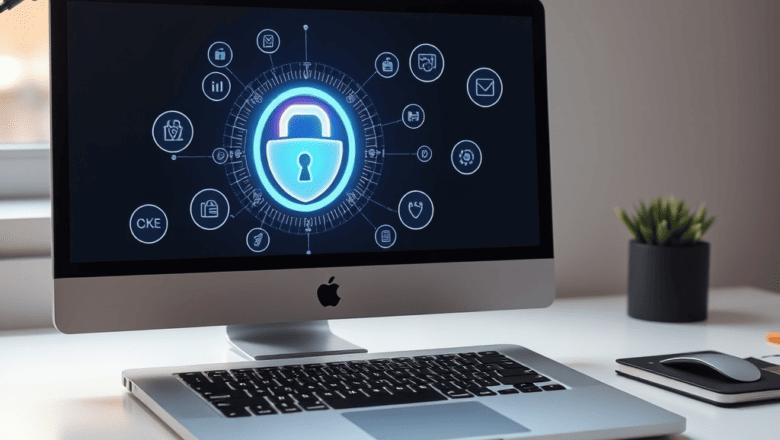
Mac bilgisayarlar, kullanıcı dostu arayüzleri ve güçlü donanımlarıyla bilinse de, doğru güvenlik ayarları yapılmadığında siber tehditlere karşı savunmasız kalabiliyor. Günümüzde artan fidye yazılımları, kimlik avı saldırıları ve casus yazılımlar, macOS’un varsayılan korumalarını aşarak veri hırsızlığına neden olabiliyor. Bu rehberde, Mac’inizi hem kişisel hem de profesyonel kullanımda nasıl daha güvenli hale getirebileceğinizi adım adım inceleyeceğiz.
İşletim sisteminin sunduğu temel güvenlik katmanlarını anlamak, bilinçli ayar yapmanın ilk adımıdır. Apple, her yeni macOS sürümüyle Gatekeeper, FileVault, Güvenlik Duvarı ve Lockdown Mode gibi özellikleri geliştiriyor. Ancak bu özelliklerin çoğu varsayılan olarak etkin olsa da, kullanıcı müdahalesi gerektiren kritik noktalar bulunuyor. Özellikle üçüncü taraf uygulamalara verilen izinler ve ağ erişim kontrolleri, sıklıkla göz ardı edilen ancak en büyük riskleri barındıran alanlar.
Temel Kavramlar ve Tanımlar
Mac güvenlik ekosistemi, donanım ve yazılımın bir arada çalıştığı katmanlı bir yapıya sahiptir. Sistem Ayarları’ndaki “Gizlilik ve Güvenlik” bölümü, tüm bu kontrollerin merkezidir. Burada yer alan Gatekeeper, yalnızca Apple tarafından onaylanmış veya noter tasdikli uygulamaların çalıştırılmasına izin vererek kötü amaçlı yazılımların sisteme sızmasını engeller. FileVault ise tüm diski AES‑XTS şifrelemesiyle korur ve bilgisayar çalındığında verilerin okunmasını imkânsız hale getirir. Bu iki özellik, Mac’inizin ilk savunma hattını oluşturur.
Güvenlik Duvarı, gelen ve giden ağ trafiğini filtreleyerek istenmeyen bağlantıları engeller. macOS, varsayılan olarak yalnızca temel servisleri açar; ancak VPN veya paylaşım hizmetleri gibi durumlarda manuel yapılandırma gerekebilir. Ayrıca “Lockdown Mode” adı verilen gelişmiş kilit modu, özellikle gazeteciler, aktivistler ve yüksek profilli kişiler için tasarlanmış olup, hedefli siber saldırılara karşı ekstra koruma sağlar. Bu temel kavramları bilmek, makalenin ilerleyen bölümlerinde anlatılacak uygulamaları daha kolay kavramanıza yardımcı olacaktır.
Gatekeeper ve Uygulama Doğrulama Ayarları
Gatekeeper, macOS’un uygulama güvenliğinde en kritik bileşenlerden biridir. Sistem, bir uygulamayı çalıştırmadan önce geliştirici kimliğini ve noter onayını kontrol eder. Bu sayede, kötü niyetli yazılımların sisteme sızması büyük ölçüde engellenir. Ancak bazı kullanıcılar, “herhangi bir kaynak” seçeneğini etkinleştirerek bu korumayı devre dışı bırakma eğilimindedir. Bu büyük bir hatadır çünkü bilinmeyen kaynaklardan indirilen uygulamalar, arka planda zararlı kodlar çalıştırabilir.
Pratikte, Gatekeeper ayarlarını kontrol etmek oldukça basittir. Sistem Ayarları > Gizlilik ve Güvenlik bölümünden “Uygulamaların indirilmesine izin ver” kısmını “App Store ve tanımlanmış geliştiriciler” olarak bırakmanız yeterlidir. Ayrıca, indirdiğiniz her uygulamayı çalıştırmadan önce virüsten koruma yazılımıyla taramak da iyi bir alışkanlıktır. Özellikle torrent veya ücretsiz yazılım sitelerinden gelen dosyalarda bu kontrolleri atlamamalısınız. Unutmayın, macOS ne kadar güvenli olursa olsun, kullanıcı hatası en büyük açık kapıdır.
FileVault ile Tam Disk Şifreleme Stratejileri
FileVault, Mac’inizin tüm içeriğini şifreleyerek fiziksel erişim durumunda verilerinizi korur. Bilgisayarınız çalındığında veya kaybolduğunda, şifreleme olmadan sabit diskteki tüm dosyalar okunabilir. Apple’ın T2 çipi veya Apple Silicon işlemciler, şifreleme anahtarlarını donanım düzeyinde yöneterek performans kaybını minimuma indirir. Ancak FileVault’u etkinleştirirken kurtarma anahtarını güvenli bir yerde saklamanız kritik öneme sahiptir; aksi halde şifre unutulduğunda verilere erişmek imkânsız hale gelir.
Kurulum sırasında iki seçenek sunulur: iCloud hesabınızla kurtarma anahtarını saklamak veya elle bir anahtar oluşturmak. iCloud seçeneği daha pratiktir ancak hesabınızın güvenliğine bağlıdır. Bu nedenle, güçlü bir Apple Kimliği parolası ve iki faktörlü kimlik doğrulama kullanmanız önerilir. Ek olarak, FileVault’un performans üzerindeki etkisi modern Mac’lerde neredeyse hissedilmez; yalnızca ilk şifreleme işlemi birkaç saat sürebilir. Bu nedenle, özellikle dizüstü bilgisayar kullanıcıları için FileVault etkinleştirmek, taşınabilirlik riskine karşı en etkili çözümdür.
Güvenlik Duvarı ve Ağ Koruma Yöntemleri
macOS’un yerleşik güvenlik duvarı, istenmeyen ağ bağlantılarını engelleyerek bilgisayarınızı çevrimiçi saldırılara karşı korur. Varsayılan ayarlarda yalnızca temel Apple servislerine izin verilir, ancak üçüncü taraf uygulamaların gelen bağlantıları genellikle engellenmez. Bu durum, özellikle dosya paylaşımı, uzak masaüstü veya oyun sunucuları kullanıyorsanız güvenlik açığı oluşturabilir. Bu nedenle, güvenlik duvarını etkinleştirip “otomatik olarak imzalı yazılımın gelen bağlantıları almasına izin ver” seçeneğini devre dışı bırakmanız daha güvenlidir.
Güvenlik duvarı ayarlarına Sistem Ayarları > Ağ > Güvenlik Duvarı yolundan ulaşabilirsiniz. Burada “Gizli Mod” seçeneğini etkinleştirerek bilgisayarınızın ağ taramalarına yanıt vermesini engelleyebilirsiniz. Ayrıca, belirli uygulamaların internete erişimini kısıtlamak isterseniz, Little Snitch gibi üçüncü taraf güvenlik duvarı yazılımlarından yararlanabilirsiniz. Unutulmaması gereken nokta, güvenlik duvarının tek başına yeterli olmadığıdır; VPN kullanımı ve güncel bir antivirüs yazılımıyla desteklenmelidir. Özellikle halka açık Wi-Fi ağlarında bu önlemler hayati önem taşır.
Gizlilik İzinleri ve Uygulama Erişim Kontrolleri
macOS, her uygulamanın hangi donanım ve verilere erişebileceğini ayrıntılı olarak kontrol etmenize olanak tanır. Kameraya, mikrofona, konuma, dosyalara ve fotoğraflara erişim izinleri tek tek yönetilebilir. Bu, özellikle şüpheli bir uygulamanın arka planda sizi dinlemesini veya kişisel verilerinizi toplamasını engeller. Ancak çoğu kullanıcı, uygulama yüklerken tüm izinleri onaylar ve daha sonra bu ayarları kontrol etmez. Bu büyük bir güvenlik zafiyeti yaratabilir.
Sistem Ayarları > Gizlilik ve Güvenlik bölümünde her kategori için hangi uygulamaların yetkilendirildiğini görebilirsiniz. İhtiyacınız olmayan veya tanımadığınız uygulamaların erişimini hemen iptal edin. Örneğin, bir fotoğraf düzenleme uygulamasının rehberinize erişmesine gerek yoktur. Ayrıca, “Analiz ve İyileştirmeler” altında Mac Analizi’ni paylaşma seçeneğini kapatarak Apple’a gönderilen veri miktarını sınırlayabilirsiniz. Bu tür ince ayarlar, hem güvenliğinizi artırır hem de gizliliğinizi korur. Uygulama izinlerini düzenli olarak gözden geçirmek, bilinçli bir kullanıcı olmanın anahtarıdır.
Lockdown Mode ve Gelişmiş Koruma Özellikleri
Lockdown Mode, macOS’un en yeni ve en agresif güvenlik modudur. Bu özellik, hedefli siber saldırılara karşı korunmak isteyen kullanıcılar için tasarlanmıştır. Etkinleştirildiğinde, mesajlaşma uygulamalarındaki bağlantı önizlemeleri, belirli web teknolojileri, Apple servisleri dışındaki davetiyeler ve karmaşık JavaScript özellikleri devre dışı bırakılır. Bu mod, özellikle gazeteciler, insan hakları savunucuları ve politikacılar gibi yüksek risk altındaki kullanıcılar için kritik bir koruma katmanı sunar. Ancak günlük kullanıcılar için gereksiz kısıtlamalar getirebileceğinden, yalnızca gerçek bir tehdit algılandığında etkinleştirilmesi önerilir.
Lockdown Mode’u Sistem Ayarları > Gizlilik ve Güvenlik bölümünden açabilirsiniz. Etkinleştirildikten sonra, FaceTime ve iMessage gibi uygulamalarda bazı işlevler sınırlanır; örneğin bir mesajdaki linke tıkladığınızda önizleme görünmez. Ayrıca Safari’de karmaşık web siteleri yavaş çalışabilir. Bu modun avantajı, Apple’ın sürekli güncellediği tehdit listelerine karşı ekstra bir kalkan oluşturmasıdır. Ancak unutulmamalıdır ki Lockdown Mode, diğer tüm güvenlik önlemlerinin yerine geçmez, onları tamamlar.
Uzman Önerileri ve İpuçları
1. İki faktörlü kimlik doğrulama kullanın: Apple Kimliğiniz için 2FA’yı mutlaka etkinleştirin. Bu, hesabınıza yetkisiz girişleri büyük ölçüde engeller.
2. Güçlü ve benzersiz parolalar oluşturun: iCloud Anahtar Zinciri sayesinde karmaşık parolaları otomatik olarak üretebilir ve saklayabilirsiniz. Aynı parolayı birden fazla sitede kullanmaktan kaçının.
3. Güncellemeleri gecikmeden yükleyin: macOS güncellemeleri güvenlik yamaları içerir. Sistem Tercihleri > Yazılım Güncelleme bölümünden otomatik güncellemeleri açın.
4. Misafir kullanıcı hesabını devre dışı bırakın: Geçici kullanıcılar için misafir hesabı kullanışlı olsa da, yetkisiz erişim riski taşır. Kapatmak daha güvenlidir.
5. Kötü amaçlı yazılım taraması yapın: macOS’un yerleşik XProtect’i yeterli olsa da, Malwarebytes gibi ek bir tarayıcı kullanarak periyodik tarama yapmanız önerilir.
6. VPN kullanımını alışkanlık haline getirin: Özellikle halka açık Wi-Fi ağlarında, tüm trafiğinizi şifreleyen bir VPN servisi kullanarak veri hırsızlığını önleyin.
7. Bluetooth’u kapalı tutun: Bluetooth’u yalnızca ihtiyacınız olduğunda açın. Aksi halde cihazınız yakındaki saldırılara açık hale gelir.
8. Safari’nin gizlilik ayarlarını artırın: Çerez engelleme, parmak izi koruması ve Gizli Geçmiş’i kullanarak çevrimiçi takibi azaltın.
9. Paylaşım ayarlarını gözden geçirin: Dosya ve yazıcı paylaşımı gibi özellikleri yalnızca ihtiyaç duyduğunuzda etkinleştirin.
10. Yedekleme yapın: Time Machine ile düzenli yedekleme yapın. Şifreleme kullanarak yedeklerinizi koruyun. Bu sayede fidye yazılımı saldırılarında verilerinizi kurtarabilirsiniz.
Sıkça Sorulan Sorular
FileVault açıkken Mac’imi satarsam ne olur?
FileVault şifrelemesini devre dışı bırakmadan Mac’i satarsanız, yeni kullanıcı sizin şifreniz olmadan verilere erişemez. Ancak güvenliğiniz için cihazı sıfırlamadan önce FileVault’u kapatmanız ve tüm verileri silmeniz önerilir. Apple’ın “Tüm İçeriği ve Ayarları Sil” seçeneği bu işlemi otomatik yapar.
Lockdown Mode normal kullanımı çok kısıtlıyor, ne yapmalıyım?
Lockdown Mode yalnızca yüksek risk durumlarında etkinleştirilmelidir. Günlük kullanımda kapatabilir, ancak seyahat veya hedefli saldırı ihtimali varsa geçici olarak açabilirsiniz. Ayrıca, belirli uygulamalar için istisna eklemek mümkün değildir; bu mod tüm sistemi kapsar.
Güvenlik duvarı yanında antivirüs gerekli mi?
Evet, güvenlik duvarı ağ trafiğini kontrol ederken, antivirüs yazılımı dosya düzeyinde koruma sağlar. macOS’un XProtect’i temel koruma sunsa da, ek bir çözüm (örneğin Sophos veya Bitdefender) kullanmak daha kapsamlı güvenlik sağlar.
Sonuç
Mac bilgisayarlar, doğru güvenlik ayarlarıyla hem kişisel hem de kurumsal kullanımda oldukça güvenli hale getirilebilir. FileVault, Gatekeeper, Güvenlik Duvarı ve gizlilik izinleri gibi temel araçları bilinçli kullanmak, siber tehditlere karşı en etkili savunmadır. Ayrıca Lockdown Mode gibi gelişmiş özelliklerden yararlanarak hedefli saldırılara karşı da korunabilirsiniz. Unutmayın, güvenlik sürekli bir süreçtir; ayarlarınızı düzenli olarak gözden geçirin ve güncellemeleri ihmal etmeyin. Bu rehberdeki adımları uygulayarak Mac’inizde [güvenli internet kullanımı] konusunda da daha bilinçli hareket edebilirsiniz.