Bilgisayar Donanımı Nasıl Kontrol Edilir?
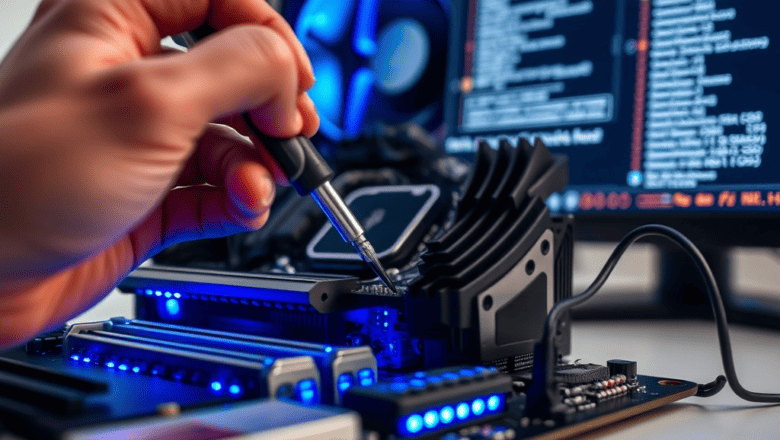
Bilgisayar kullanıcılarının sıklıkla karşılaştığı sorulardan biri, cihazın donanım bileşenlerini nasıl daha yakından tanıyabileceğidir. İşlemciden belleğe, depolama birimlerinden grafik kartına kadar her parçanın durumunu bilmek, performans sorunlarını çözmek ve yükseltme planları yapmak için kritik öneme sahiptir. Bu rehberde, hem yeni başlayanlar hem de deneyimli kullanıcılar için bilgisayar donanımını kontrol etmenin pratik yöntemlerini adım adım inceleyeceğiz.
Günümüzde pek çok kişi bilgisayarının içinde neler olduğunu merak ediyor ancak nereden başlayacağını bilemiyor. Oysa doğru araçlar ve basit adımlarla donanım bilgilerine ulaşmak oldukça kolay. Üstelik bu bilgiler, sistemi optimize etmekten arıza teşhisine kadar geniş bir alanda işe yarıyor. Şimdi bu süreci en temel kavramlardan başlayarak detaylandıralım.
Temel Kavramlar ve Tanımlar
Bilgisayar donanımı, fiziksel bileşenlerin tümünü kapsar. Bunlar arasında merkezi işlem birimi (CPU), rastgele erişim belleği (RAM), sabit disk veya SSD gibi depolama aygıtları, anakart, güç kaynağı ve ekran kartı yer alır. Donanım kontrolü ise bu bileşenlerin teknik özelliklerini, çalışma durumlarını ve sağlık seviyelerini öğrenme işlemidir. Kullanıcılar bu kontroller sayesinde sistemin hangi parçasının yetersiz kaldığını, hangi bileşenin güncellenmesi gerektiğini veya olası bir arızanın kaynağını tespit edebilir. Özellikle oyun, video düzenleme veya yazılım geliştirme gibi yoğun kaynak kullanan işlerde donanım farkındalığı hayati bir rol oynar.
İşletim Sistemi ile Donanım Bilgilerine Ulaşma
Windows işletim sistemi, donanım bilgilerine erişmek için birçok yerleşik araç sunar. Bunların başında “Görev Yöneticisi” gelir. Ctrl + Shift + Esc kısayoluyla açılan bu araç, işlemci, bellek, disk ve ağ kullanımını anlık olarak gösterir. Performans sekmesi altında her bileşenin detaylı grafiklerini ve teknik özelliklerini bulabilirsiniz. Örneğin işlemci sekmesinde model adı, çekirdek sayısı, temel hız ve kullanım yüzdesi yer alır.
Bunun yanında “Sistem Bilgisi” uygulaması da kapsamlı bir kaynaktır. Başlat menüsüne “msinfo32” yazarak açabileceğiniz bu pencere, anakart modelinden BIOS sürümüne kadar birçok veriyi sunar. Daha hızlı bir yöntem arıyorsanız, “Ayarlar > Sistem > Hakkında” bölümü temel donanım ve Windows özelliklerini özetler. Bu araçlar sayesinde [sistem bilgisi] öğrenmek için üçüncü parti yazılıma ihtiyaç duymazsınız. Ayrıca komut satırı sevenler için “systeminfo” komutu da benzer verileri listeleyebilir.
BIOSUEFI Ayarlarında Donanım Kontrolü
Bilgisayar açılırken BIOS veya UEFI arayüzüne girmek, donanımın en temel seviyede tanınmasını sağlar. Anakarta bağlı tüm bileşenlerin algılanıp algılanmadığını, saat hızlarını ve sıcaklık değerlerini buradan görebilirsiniz. Özellikle yeni bir donanım eklendiğinde veya sistem açılmadığında BIOS kontrolü ilk başvurulacak yöntemdir.
Modern UEFI arayüzleri grafiksel menülerle gelir. CPU sıcaklığı, fan hızları, bellek frekansı ve depolama birimlerinin SATA/AHCI/RAID modu gibi bilgiler burada listelenir. Ayrıca XMP profili etkinleştirerek RAM’in üretici tarafından belirtilen hızlarda çalışmasını sağlayabilirsiniz. Ancak BIOS’ta yapacağınız değişiklikler sistemi kararsız hale getirebilir; bu nedenle yalnızca emin olduğunuz ayarları değiştirin. Donanımı tanımak için BIOS/UEFI’yi sık sık ziyaret etmek, uzun vadede size büyük kolaylık sağlar.
Üçüncü Parti Yazılımlar ile Derinlemesine Analiz
Yerleşik araçlar yeterli gelmediğinde, ücretsiz ve ücretli üçüncü parti yazılımlar devreye girer. CPU-Z, işlemci, anakart ve bellek hakkında ayrıntılı teknik veriler sunan popüler bir uygulamadır. İşlemcinin çekirdek voltajı, L1/L2/L3 önbellek boyutları ve bellek zamanlamaları gibi bilgileri tek bir ekranda görebilirsiniz. GPU-Z ise grafik kartı için benzer bir hizmet verir; sıcaklık, bellek türü ve saat hızlarını gerçek zamanlı izler.
Depolama birimlerinin sağlığı için CrystalDiskInfo veya SSD’ler için Samsung Magician gibi araçlar kullanılabilir. Bu yazılımlar, disk sağlık durumunu (iyi, dikkat, kötü), sıcaklığı ve SMART verilerini raporlar. AIDA64 veya HWiNFO gibi kapsamlı programlar tüm sistem bileşenlerini tarar, rapor oluşturur ve hatta benchmark testleri bile sunar. Bu tür yazılımlar sayesinde donanımın teorik performansını pratikle karşılaştırma şansınız olur.
Fiziksel Donanım Kontrolü ve Temizlik
Yazılımsal yöntemlerin yanı sıra, fiziksel inceleme de donanım kontrolünün önemli bir parçasıdır. Bilgisayar kapağını açarak RAM modüllerinin oturup oturmadığını, kabloların gevşeyip gevşemediğini ve toz birikintilerini kontrol edebilirsiniz. Özellikle aşırı ısınma sorunlarında, fanların çalışır durumda olduğundan ve hava kanallarının tıkalı olmadığından emin olmak gerekir.
Temizlik işlemi sırasında antistatik bileklik kullanmak, bileşenlere zarar verme riskini azaltır. Toz alma işlemini basınçlı hava spreyi ile yapabilir, termal macunun kuruyup kurumadığını
kontrol edebilirsiniz. İşlemci üzerindeki termal macun her iki yılda bir yenilenmezse, soğutma performansı düşer ve sıcaklık değerleri yükselir. Fiziksel temizlik, donanım ömrünü uzatmanın en etkili yollarından biridir. Ayrıca ekran kartı ve RAM gibi çıkarılabilir bileşenleri yerinden söküp tekrar takmak, oksitlenme kaynaklı temas sorunlarını da çözebilir.
Uzman Önerileri ve İpuçları
1. Düzenli aralıklarla sıcaklık kontrolü yapın. Özellikle yaz aylarında CPU ve GPU sıcaklıklarını HWMonitor gibi araçlarla takip edin, aşırı ısınma durumunda fan hızlarını artırın.
2. Görev Yöneticisi’ni kullanmayı alışkanlık haline getirin. Ani performans düşüşlerinde hangi bileşenin yüzde yüze yaklaştığını hızlıca görebilirsiniz.
3. SMART verilerini ihmal etmeyin. SSD veya HDD’nizin sağlık durumunu ayda bir kez kontrol ederek olası veri kaybına karşı önlem alın.
4. BIOS/UEFI güncellemelerini takip edin. Anakart üreticiniz yeni işlemci desteği veya hata düzeltmeleri için güncelleme yayınlayabilir.
5. Yedekleme yapmadan donanım değişikliğine gitmeyin. Yeni bir bileşen takmadan önce önemli dosyalarınızı harici diske veya buluta yedekleyin.
6. Termal macun değişimi için doğru tekniği öğrenin. Bezelye tanesi büyüklüğünde macun sürmek genellikle yeterlidir, fazlası anakarta bulaşarak kısa devreye yol açabilir.
7. RAM hızlarınızı kontrol edin. BIOS’tan XMP veya DOCP profilini etkinleştirmezseniz RAM’iniz düşük hızlarda çalışır.
8. Güç kaynağınızın yeterliliğini test edin. Yeni bir ekran kartı alıyorsanız, PSU Watt değeri ve kablolama uyumluluğunu önceden kontrol edin.
9. Toz filtrelerini temiz tutun. Kasa önündeki filtreler tıkalıysa hava akışı azalır, bileşenler daha çabuk ısınır.
10. Donanım bilgilerinizi not alın. İşlemci, anakart, RAM seri numaraları ve garanti sürelerini bir dosyada saklayın; satış veya destek durumunda işe yarar.
Sıkça Sorulan Sorular
Bilgisayar donanımını kontrol etmek için hangi ücretsiz programları önerirsiniz?
CPU-Z, GPU-Z, CrystalDiskInfo ve HWMonitor en yaygın kullanılan ücretsiz araçlardır. CPU-Z işlemci ve anakart, GPU-Z ekran kartı, CrystalDiskInfo depolama birimleri, HWMonitor ise sıcaklık ve voltaj değerleri için idealdir. Tümü güvenilir ve düzenli güncellenir.
Donanım bilgilerine komut satırından nasıl ulaşabilirim?
Windows’ta “systeminfo” komutu temel donanım ve işletim sistemi bilgilerini listeler. “wmic” komutuyla daha spesifik sorgular yapabilirsiniz. Örneğin “wmic cpu get name” işlemci modelini, “wmic memorychip get capacity” RAM kapasitelerini verir. PowerShell kullanıcıları “Get-ComputerInfo” cmdlet’ini tercih edebilir.
Ekran kartı sıcaklığı kaç derece normal kabul edilir?
Boşta 30-45°C, oyun veya yükte 65-85°C arası normaldir. Bazı yüksek performanslı kartlar 85-90°C’ye çıkabilir ancak 95°C üzeri uzun süreli kullanımda hasar riski taşır. Sıcaklık sürekli 90°C üzerindeyse fan temizliği veya termal macun yenileme gerekebilir.
Donanım kontrolü sırasında dikkat edilmesi gereken güvenlik önlemleri nelerdir?
Fiziksel müdahale öncesi bilgisayarı fişten çekin ve antistatik bileklik takın. Çıplak elle anakart üzerindeki bileşenlere dokunmaktan kaçının. Yazılım araçlarını resmi sitelerinden indirin, güvenilmeyen kaynaklar malware içerebilir. BIOS ayarlarını değiştirirken ne yaptığınızdan emin değilseniz varsayılan profili kullanın.
Sonuç
Bilgisayar donanımını kontrol etmek, sanıldığı kadar karmaşık bir işlem değildir. İşletim sisteminin yerleşik araçlarından BIOS/UEFI ayarlarına, üçüncü parti yazılımlardan fiziksel temizliğe kadar birçok yöntemle sisteminizin nabzını tutabilirsiniz. Düzenli donanım kontrolü, arızaları erken teşhis etmenizi, performansı optimize etmenizi ve yatırımınızın ömrünü uzatmanızı sağlar. Unutmayın, sağlıklı bir donanım bilgisiyle donanmış kullanıcı, teknolojik sorunlar karşısında çok daha hazırlıklı olur. Şimdi bu adımları uygulayarak kendi bilgisayarınızın iç dünyasını keşfetmeye başlayın.