Bilgisayar Fan Temizliği Nasıl Yapılır?
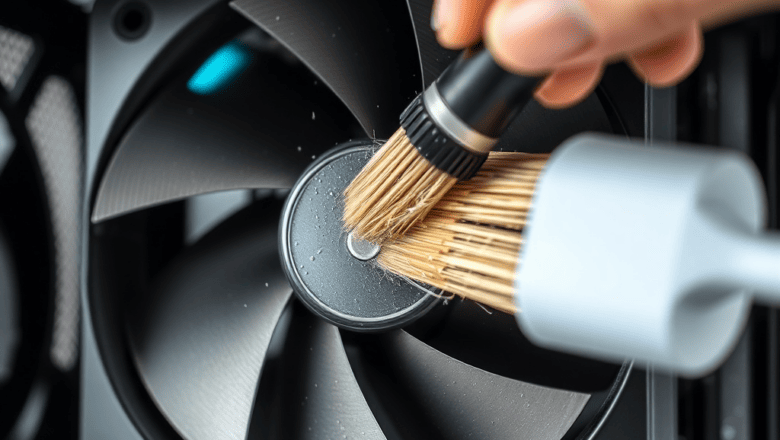
Bilgisayarınız bir süre sonra eskisi kadar hızlı çalışmamaya başladıysa, kasanın içinden garip bir uğultu geliyorsa veya oyun oynarken aniden kapanıyorsa, sorunun kaynağı büyük ihtimalle fanlardır. Bilgisayar fan temizliği, çoğu kullanıcının göz ardı ettiği ancak sistemin ömrünü doğrudan etkileyen kritik bir bakım adımıdır. Toz, zamanla fan kanatlarında ve soğutucu bloklarda birikerek hava akışını engeller. Bu da işlemci ve ekran kartı gibi bileşenlerin aşırı ısınmasına, performans düşüşüne hatta donanım arızalarına yol açar.
Peki bu işlemi profesyonellere gitmeden evde kendiniz yapmak mümkün mü? Elbette. Ancak dikkat edilmesi gereken bazı püf noktalar var. Özellikle dizüstü bilgisayarların hassas yapısı göz önüne alındığında, yanlış bir müdahale daha büyük sorunlara neden olabilir. Bu yazıda, bilgisayar fan temizliği hakkında bilmeniz gereken her şeyi adım adım anlatacağız. Hazırsanız, kasanızın kapağını açma zamanı.
Temel Kavramlar ve Tanımlar
Bilgisayar fan temizliği, bilgisayar kasası içindeki soğutma fanlarının, radyatörlerin ve hava giriş/çıkış ızgaralarının toz, kir ve lif gibi partiküllerden arındırılması işlemidir. Fanlar, işlemci (CPU), ekran kartı (GPU), güç kaynağı (PSU) ve kasa genelindeki sıcak havayı dışarı atarak soğutmayı sağlar. Bu fanların üzerinde biriken toz tabakası, dönüş hızını düşürür ve ses seviyesini artırır. Aynı zamanda toz, termal macunun kurumasını hızlandırarak ısı transferini olumsuz etkiler.
Konunun tarihsel gelişimine bakarsak, ilk kişisel bilgisayarlarda pasif soğutma yeterliydi. Ancak işlemcilerin ısı üretimi arttıkça fanlar zorunlu hale geldi. Günümüzde sıvı soğutma sistemleri yaygınlaşsa da fanlar hala en temel soğutma elemanıdır. Uzmanlar, düzenli temizliğin bilgisayarın ömrünü yüzde 30’a kadar uzatabileceğini belirtiyor. Özellikle tozlu ortamlarda kullanılan bilgisayarlarda 3-6 ayda bir fan temizliği yapılması öneriliyor.
Fan Temizliği İçin Gerekli Malzemeler
Temizliğe başlamadan önce doğru ekipmanı hazırlamak, işin yarısıdır. İşte ihtiyacınız olacak temel malzemeler: Basınçlı hava spreyi (compressed air), yumuşak kıllı bir fırça (tercihen boya fırçası veya özel elektronik temizleme fırçası), mikrofiber bez, izopropil alkol (%70 veya üzeri), küçük bir tornavida seti ve antistatik bileklik. Bunların yanı sıra elektrik süpürgesi de kullanılabilir ancak düşük güç ayarında ve nozul yardımıyla yapılmalıdır. Aksi halde statik elektrik oluşumu donanıma zarar verebilir.
Basınçlı hava spreyi, fan kanatları arasındaki inatçı tozları üflemek için en etkili araçtır. Ancak spreyi dik tutmak ve kısa aralıklarla sıkmak önemlidir; aksi halde içindeki sıvı soğutucu püskürebilir. Fırça ise radyatör kanatçıkları gibi hassas bölgelerde mekanik temizlik sağlar. Unutmayın, herhangi bir temizlik maddesini doğrudan fan motoruna veya anakarta sıkmayın. Alkolü sadece bez üzerine az miktarda dökerek kullanın.
Adım Adım Fan Temizleme Süreci
İlk adım, bilgisayarı kapatmak ve güç kablosunu çıkarmaktır. Dizüstü bilgisayar kullanıyorsanız bataryayı da sökün. Ardından kasa yan kapağını veya dizüstü bilgisayarın alt kapağını açın. Fanları ve soğutucu bloğu görmek için genellikle ek bir vida veya klips bulunur. Bu aşamada [termal macun yenileme] işlemini de düşünebilirsiniz, ancak bu ayrı bir rehber konusu. Şimdi fanı yerinden sökün; çoğu fan 2-4 vida ile tutturulmuştur. Vidaları çıkardıktan sonra fan kablosunu anakarttaki soketten nazikçe çekin.
Fanı elinize aldıktan sonra basınçlı hava spreyi ile kanatların arasına üfleyin. Tozların etrafa sıçramaması için işlemi açık havada veya bir poşet içinde yapın. Ardından fırça ile kanatların üzerini ve çevresini temizleyin. Radyatör kanatçıkları varsa, bunların arasına sıkışmış tozları da yine hava ve fırça ile çıkarın. Son olarak mikrofiber bezi alkolle hafifçe ıslatıp fan kanatlarını ve radyatör yüzeyini silin. Kuruması için birkaç dakika bekleyin ve fanı tekrar takın.
Dizüstü vs Masaüstü Bilgisayar Fan Temizliği Farkları
Masaüstü bilgisayarlarda fanlara erişim genellikle daha kolaydır ve parçalar daha dayanıklıdır. Kasa içinde birden fazla fan bulunabilir. Temizlik sırasında fanları sökmeden de basınçlı hava ile üfleyerek işlem yapabilirsiniz. Ancak dizüstü bilgisayarlar çok daha hassastır. İnce fan kanatları kolayca bükülebilir, bağlantı kabloları kopabilir. Ayrıca dizüstü bilgisayarlarda fan genellikle soğutucu blok ile birleşik bir modüldür. Bu nedenle sökme işlemi daha fazla dikkat gerektirir.
Dizüstü bilgisayarlarda toz birikimi daha hızlı olur çünkü hava girişleri genellikle alt yüzeydedir. Bir masada kullanıldığında tozlar doğrudan fanlara çekilir. Bu nedenle dizüstü kullanıcılarının 3 ayda bir temizlik yapması önerilir. Masaüstü kullanıcıları ise ortama bağlı olarak 6-12 ayda bir temizlik yapabilir. Ayrıca dizüstü bilgisayarlarda fanı yerine takarken termal macunun dağılmamasına dikkat edilmelidir. Eğer kendinize güvenmiyorsanız, dizüstü bilgisayar temizliğini bir profesyonele bırakmak daha güvenlidir.
Fan Temizliğinde Sık Yapılan Hatalar
En yaygın hata, fanı sökmeden doğrudan basınçlı hava sıkmaktır. Bu işlem tozları fanın içine, motor yataklarına veya anakart üzerine kaçırabilir. Diğer bir hata ise elektrik süpürgesi kullanmak. Statik elektrik oluşumu hassas bileşenlere zarar verebilir. Ayrıca çok güçlü hava basıncı fan kanatlarını döndürerek motorun aşırı hızlanmasına ve yatakların hasar görmesine neden olur. Fanı temizlerken kanatları elle tutup döndürmek de yanlıştır; bu, milin eğrilmesine yol açar.
Bir diğer sık yapılan hata, temizlik sonrası fanı hemen çalıştırmaktır. Alkol veya nemli bez kullanıldıysa, tam kuruma beklenmelidir. Aksi halde kısa devre oluşabilir. Ayrıca termal macunu yenilemeden sadece fan temizliği yapmak, özellikle eski bilgisayarlarda yeterli olmayabilir. Uzmanlar, her fan temizliğinde termal macunun da kontrol edilmesini öneriyor. Son olarak, temizlik sırasında vidaları aşırı sıkmak da anakartta çatlamalara yol açabilir. Her vidayı el ile sıkın, alet kullanmayın.
Fan Performansını Artırmanın Diğer Yolları
Fan temizliği tek başına yeterli değildir. Bilgisayarınızın soğutma performansını artırmak için başka önlemler de alabilirsiniz. Öncelikle kasa hava akışını optimize edin. Giriş fanları genellikle ön ve alt tarafta, çıkış fanları ise üst ve arkada olmalıdır. Kablo yönetimi yaparak hava akışını engelleyen kabloları toplayın. Dizüstü bilgisayarlarda ise soğutucu ped kullanmak, havayı alttan üfleyerek sıcaklığı 5-10 derece düşürebilir.
Ayrıca yazılımsal ayarlarla fan hızlarını kontrol edebilirsiniz. BIOS veya üçüncü parti yazılımlar (MSI Afterburner, SpeedFan gibi) ile fan eğrilerini özelleştirebilirsiniz. Yük altında fanların daha erken devreye girmesini sağlamak, ani ısınmaları önler. Toz filtreleri de uzun vadede fan temizliği ihtiyacını azaltır. Kasa girişlerine manyetik toz filtreleri ekleyerek dışarıdan gelen toz miktarını minimuma indirebilirsiniz. Bu basit önlemler, temizlik sıklığınızı yarı yarıya düşürecektir.
Uzman Önerileri ve İpuçları
Bilgisayar fan temizliği konusunda uzmanların sıkça paylaştığı bazı altın değerinde ipuçları var:
– Temizliğe başlamadan önce bilgisayarın fotoğrafını çekin. Bu, fan kablolarının doğru yere takılmasına yardımcı olur. – Fanı sökerken vidaları bir kapta toplayın ve hangi vidanın nereye ait olduğunu not edin. – Basınçlı hava spreyini asla sallamayın ve dik tutun. Sıvı kaçışına karşı spreyi önce bir bez üzerine deneyin. – Fan kanatlarını temizlerken çok sert fırçalamayın; kanatlar ince plastikten yapılmıştır ve kolayca kırılabilir. – Temizlik sonrası fanı takmadan önce fan kablosunun doğru yönde olduğundan emin olun. Ters takılırsa fan ya hiç dönmez ya da ters yönde döner. – Eğer fan yatağından ses geliyorsa (gıcırtı, tıkırtı), temizlik sonrası bir damla makine yağı veya silikon sprey sıkabilirsiniz. Ancak bu geçici bir çözümdür; asıl çözüm fanı değiştirmektir. – Toz filtrelerini de unutmayın! Filtreler tıkalıysa fan temizliği anlamsız hale gelir. Filtreleri sıcak su ve yumuşak sabunla yıkayıp iyice kurulayın. – Her temizlikte fanları monte ederken vidaları aşırı sıkmaktan kaçının. Aşırı sıkma anakarta baskı yaparak çatlamalara neden olabilir. – Son olarak, temizlik sonrası bilgisayarı açmadan önce tüm bağlantıların doğru olduğundan emin olun. İlk çalıştırmada sıcaklıkları bir yazılımla kontrol edin.
Sıkça Sorulan Sorular
Bilgisayar fan temizliği ne sıklıkla yapılmalı?
Tozlu bir ortamda kullanılan bilgisayarlar için 3 ayda bir, temiz bir ev ortamında ise 6-12 ayda bir yapılması önerilir. Dizüstü bilgisayarlarda süre daha kısadır çünkü hava girişleri daha dardır ve toz birikimi hızlı olur.
Fan temizliği performansı artırır mı?
Evet, doğrudan etkisi vardır. Toz tıkanıklığı kalktığında hava akışı düzelir, işlemci ve ekran kartı sıcaklıkları ortalama 5-15 derece düşer. Bu da termal daralmayı (throttling) önler ve bilgisayarınızın tam performansla çalışmasını sağlar.
Fan temizliği için sadece basınçlı hava yeterli midir?
Tek başına yeterli olabilir ancak uzun vadede yetersiz kalır. Basınçlı hava tozun bir kısmını dışarı atar, ancak yapışmış kirler fırça ve bezle temizlenmelidir. Ayrıca termal macunun durumu da kontrol edilmelidir.
Dizüstü bilgisayar fanını temizlerken dikkat edilmesi gerekenler nelerdir?
Öncelikle bataryayı çıkarın ve antistatik önlem alın. Fan kabloları çok incedir, çekmeyin. Vidaları unutmayın. Fanı döndürmekten kaçının, aksi halde mil hasar görebilir. Emin değilseniz servise götürmek daha güvenlidir.
Fan temizliği garantiyi bozar mı?
Hayır, genellikle garanti kapsamı dışında kalmaz. Ancak cihazın içini açarken vidalara veya parçalara zarar verirseniz garanti geçersiz olabilir. Dikkatli olun ve üretici talimatlarını takip edin.
Sonuç
Bilgisayar fan temizliği, göründüğü kadar karmaşık olmayan ancak dikkat ve özen gerektiren bir bakım işlemidir. Düzenli yapıldığında cihazınızın ömrünü uzatır, sessiz çalışmasını sağlar ve ani arızaların önüne geçer. Unutmayın, toz bilgisayarınızın en büyük düşmanıdır. Birkaç basit adım ve doğru malzeme ile kendiniz de bu işlemi güvenle yapabilirsiniz. Eğer ilk defa deneyecekseniz, adımları yavaşça uygulayın ve her vidayı güvenli bir yerde saklayın. Soğuk ve temiz bir bilgisayar, hızlı ve keyifli bir kullanım deneyimi demektir.