Windows Bilgisayar Performans Artırma Rehberi
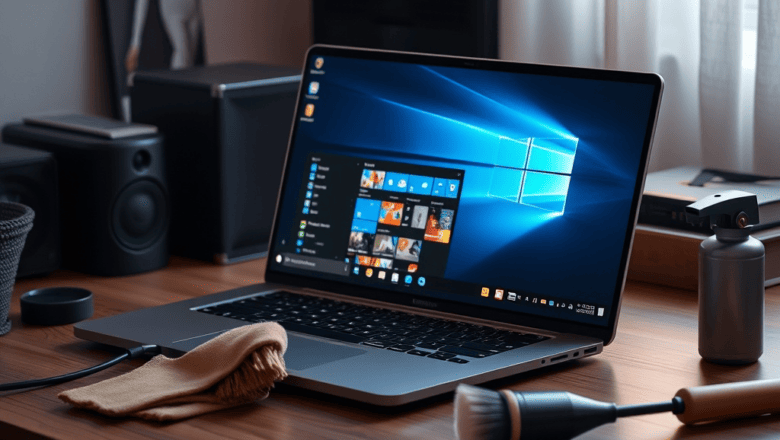
Bir bilgisayar zamanla yavaşlamaya başladığında çoğu kullanıcı çaresiz hisseder. Sanki makine artık eski günlerindeki gibi çalışmıyordur. Oysa birkaç basit ayar ve temizlik rutiniyle Windows bilgisayarınızı tekrar canlandırmak mümkün.
Bunu yapmak için karmaşık yazılımlara ya da teknik bilgiye ihtiyacınız yok. Sadece doğru adımları sırayla uygulamak yeterli. İşte bu rehberde, uzmanların da önerdiği pratik yöntemlerle bilgisayarınıza nasıl hız kazandıracağınızı adım adım anlatacağız.
Temel Kavramlar ve Tanımlar
Windows bilgisayar performans artırma dendiğinde akla gelen ilk şey donanım değişikliği olsa da aslında işin büyük kısmı yazılımsal düzenlemelerden geçer. Performans, işlemcinin (CPU) iş yükü, bellek (RAM) kullanımı, depolama biriminin hızı ve işletim sisteminin arka planda çalışan servisleri gibi birçok faktörün toplamıdır.
Bir bilgisayarın yavaşlamasının en yaygın nedenleri arasında gereksiz başlangıç programları, dolu disk alanı, virüs veya kötü amaçlı yazılımlar ve güncellenmemiş sürücüler yer alır. Bu faktörlerin her biri sistem kaynaklarını tüketerek cihazın günlük işlerde bile takılmasına yol açar.
Bu rehberde, temel tanımlardan başlayarak ileri düzey optimizasyonlara kadar her seviyeden kullanıcıya hitap eden bir yol haritası sunacağız. Amacımız, teknik terimlere boğulmadan herkesin uygulayabileceği çözümleri paylaşmak.
Gereksiz Dosyalardan Kurtulma Yolları
Disk alanı dolduğunda Windows’un çalışma hızı doğrudan etkilenir. Özellikle sistem sürücüsünde (genelde C:) az yer kaldığında bilgisayar bellek yetersizmiş gibi davranmaya başlar. İlk adım olarak Windows’un kendi “Disk Temizleme” aracını kullanmak iyi bir başlangıçtır.
Bu araç sayesinde geçici internet dosyaları, geri dönüşüm kutusu içeriği, sistem güncelleme dosyalarının eski sürümleri ve daha birçok gereksiz veri kolayca silinebilir. Ayrıca üçüncü parti uygulamalar olmadan da bu işlemi yapmak mümkündür.
Düzenli olarak her ay bu temizliği yapmak, diskinizin nefes almasını sağlar. Özellikle SSD kullananlar için boş alanın yüzde 10-15’i her zaman korunmalıdır. Aksi halde SSD’nin yazma hızı ciddi şekilde düşer.
Başlangıç Programlarını Yönetme
Bilgisayar açılır açılmaz bir anda onlarca programın hafızaya yüklenmesi, Windows’un açılış süresini uzattığı gibi genel performansı da olumsuz etkiler. Çoğu kullanıcı farkında olmadan, ihtiyacı olmayan uygulamaları başlangıç listesine eklemiştir.
Görev Yöneticisi’ni açıp “Başlangıç” sekmesine gittiğinizde hangi programların otomatik olarak çalıştığını görebilirsiniz. Burada etkisini düşük veya yüksek olarak işaretlenmiş uygulamaları devre dışı bırakmak, açılış süresini gözle görülür şekilde kısaltır.
Mesela mesajlaşma uygulamaları, bulut depolama servisleri veya medya oynatıcıların çoğu başlangıçta çalışmak zorunda değildir. Bunları ihtiyaç duydukça manuel olarak açmak, sistem kaynaklarını boş yere tüketmelerini engeller.
RAM ve Sanal Bellek Optimizasyonu
Bellek yönetimi, Windows bilgisayar performans artırma sürecinin en kritik noktalarından biridir. RAM yetersiz kaldığında işletim sistemi [sanal bellek] kullanarak diski bir bellek gibi kullanmaya başlar. Bu durum özellikle HDD’li sistemlerde belirgin bir yavaşlamaya yol açar.
Sanal bellek boyutunu elle ayarlamak bazen fayda sağlasa da Windows’un kendi yönetimine güvenmek çoğu kullanıcı için yeterlidir. Ancak birden fazla uygulamayı aynı anda kullananlar için fiziksel RAM miktarını artırmak en kalıcı çözümdür.
Eğer bir masaüstü bilgisayar kullanıyorsanız, RAM takviyesi yapmak sandığınızdan daha kolay ve ucuzdur. Dizüstü bilgisayarlarda ise RAM yuvalarının boş olup olmadığını kontrol ederek uyumlu bir modül ekleyebilirsiniz.
SSD ve Disk Bakımı
Geleneksel sabit diskler (HDD) mekanik parçalardan oluştuğu için zamanla yavaşlama eğilimindedir. SSD’ler ise bu sorunu büyük ölçüde çözmüş olsa da onların da bakıma ihtiyacı vardır. En önemli kural: SSD’lerde birleştirme (defrag) yapılmamalıdır.
Windows, SSD’leri otomatik olarak tanır ve onlar için birleştirme yerine “TRIM” komutunu kullanır. Bu komut sayesinde kullanılmayan veri blokları temizlenir ve yazma hızı korunur. Eğer bilgisayarınızda hâlâ HDD varsa, ayda bir kez birleştirme yapmak disk performansını artırabilir.
Ayrıca disk sağlığını kontrol etmek için “wmic” komutunu veya üçüncü parti araçları kullanabilirsiniz. Bozulmaya başlayan bir disk, performans kaybının yanı sıra veri kaybına da yol açabileceği için erken uyarı çok değerlidir.
Görsel Efektleri Azaltma
Windows’un hareketli pencereler, saydamlıklar ve gölgelendirmeler gibi görsel efektleri, günümüz bilgisayarlarında çoğu zaman sorun yaratmasa da eski veya düşük donanımlı cihazlarda ciddi bir yük oluşturur. Bu efektleri kapatmak, anında bir hızlanma sağlar.
“Sistem” > “Gelişmiş Sistem Ayarları” > “Performans” yolunu izleyerek görsel efektleri devre dışı bırakabilir veya “En iyi performans için ayarla” seçeneğini işaretleyebilirsiniz. Bu işlemden sonra bilgisayarın daha sade ama çok daha hızlı çalıştığını göreceksiniz.
Bu değişiklik özellikle oyun oynayan veya ağır grafik programları kullananların işine yarayacaktır. Grafik kartının iş yükü azaldığı için hem oyunlarda daha yüksek FPS elde edilir hem de sistem daha stabil olur.
Uzman Önerileri ve İpuçları
Bu bölümde, yılların deneyimine dayanan ve gerçek kullanıcı testlerinden geçmiş ipuçlarını sıralıyoruz.
– Görev Zamanlayıcı’yı kullanın: Windows’un arka planda çalışan birçok otomatik görevi vardır. Bunların bir kısmı gereksizdir ve devre dışı bırakılabilir. – Windows Defender’ı kapatmayın: Üçüncü parti antivirüs yazılımları genelde daha ağır çalışır. Windows Defender, hem ücretsiz hem de hafiftir. – Güç planını “Yüksek Performans” yapın: Dizüstü bilgisayarlarda pil tasarrufu modu işlemci hızını kısıtlar. Masaüstünde ise her zaman yüksek performans seçilmelidir. – Depolama algılayıcısını etkinleştirin: Windows 10 ve 11’deki bu özellik, belirli aralıklarla gereksiz dosyaları otomatik siler. – Sürücüleri güncel tutun: Özellikle ekran kartı ve çipset sürücüleri, performans üzerinde büyük etkiye sahiptir. – Kullanılmayan uygulamaları kaldırın: Denetim Masası’ndaki “Program Kaldır” bölümünde uzun zamandır kullanmadığınız yazılımları temizleyin. – Animasyonları azaltın: Yukarıda detaylandırdığımız gibi görsel efektleri minimuma indirin. – Sistem geri yükleme noktalarını sınırlayın: Çok fazla geri yükleme noktası disk alanı kaplar. Sadece son birkaç noktayı tutmak yeterlidir.
Sıkça Sorulan Sorular
Bilgisayarım neden birdenbire yavaşladı?
Ani yavaşlamaların en yaygın sebebi yeni kurulan bir program veya güncelleme sonrası oluşan çakışmalardır. Ayrıca arka planda çalışmaya başlayan bir kötü amaçlı yazılım da bu duruma yol açabilir. İlk olarak Görev Yöneticisi’nde hangi işlemin yüksek CPU veya bellek kullandığını kontrol edin.
Kayıt defteri temizliği yapmalı mıyım?
Uzmanların çoğu, kayıt defteri temizliğinin performansa belirgin bir katkı sağlamadığını, hatta yanlış yapıldığında sisteme zarar verebileceğini belirtiyor. Windows kendi kayıt defterini yönetir, bu yüzden üçüncü parti temizleyicileri kullanmanız önerilmez.
Hangi durumda format atmak en iyi çözümdür?
Eğer yukarıdaki tüm adımları denemenize rağmen bilgisayar hâlâ yavaş çalışıyorsa, format atmak en temiz ve etkili çözümdür. Özellikle yıllardır kullanılan ve üzerinde birçok program kurulu olan sistemlerde format, yeni bir bilgisayar almış gibi hissettirebilir.
Sonuç
Windows bilgisayar performans artırma süreci, sanıldığı kadar karmaşık değildir. Düzenli bakım, basit ayarlar ve gereksiz yüklerden kurtulmak, bilgisayarınızı ilk günkü hızına döndürebilir. Unutmayın ki her bilgisayarın kullanım alışkanlığı farklıdır; bu yüzden önerileri k. kendi ihtiyaçlarınıza göre uyarlamanız en doğrusu olacaktır.
Bu adımları uyguladıktan sonra bilgisayarınızda gözle görülür bir iyileşme olacaktır. Eğer hâlâ memnun değilseniz, donanım yükseltmeyi düşünmek için doğru zaman gelmiş demektir.