İşlemci Sıcaklığı Kaç Derece Olmalı?
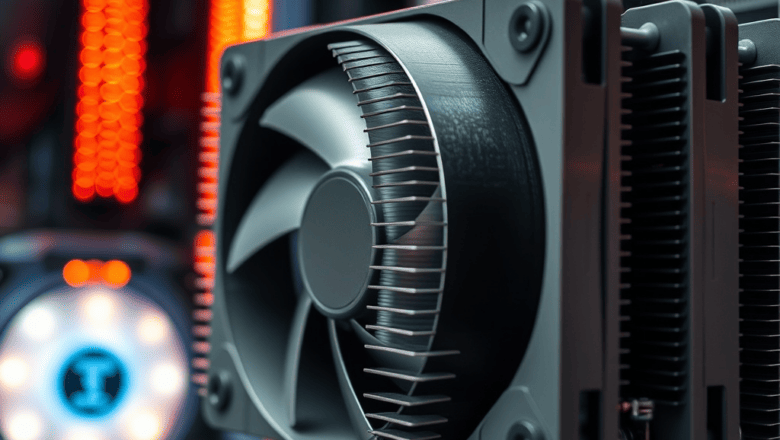
Bilgisayarınızın en pahalı ve en kritik parçası olan işlemci, çalışırken doğal olarak ısınır. Peki bu ısı ne kadar normal, ne zaman tehlike çanları çalmaya başlar? İşlemci sıcaklığı, hem performansı hem de donanım ömrünü doğrudan etkileyen bir faktördür. Çoğu kullanıcı bu konuda yeterli bilgiye sahip değil ve gereksiz yere paniğe kapılabiliyor.
Doğru sıcaklık değerlerini bilmek, bilgisayarınızı korumanın ilk adımıdır. Aşırı ısınma, işlemcinin kendini korumak için hız düşürmesine (thermal throttling) neden olur. Bu da oyunlarda takılmalara, video düzenlemede yavaşlamalara yol açar. Daha kötüsü, uzun vadede kalıcı hasar oluşabilir.
Bu makalede işlemci sıcaklığı hakkında bilmeniz gereken her şeyi, ideal değerlerden pratik çözümlere kadar adım adım anlatacağız. Artık bilgisayarınızın sıcaklık göstergelerini doğru okuyabilecek ve gerektiğinde müdahale edebileceksiniz.
İşlemci Sıcaklığı Nedir ve Neden Önemlidir
İşlemci sıcaklığı, merkezi işlem biriminin (CPU) çalışması sırasında ürettiği ısının derece cinsinden ifadesidir. Transistörler üzerinden akan elektrik akımı, sürtünme ve direnç nedeniyle ısı açığa çıkarır. Ne kadar çok işlem yapılırsa, o kadar fazla ısı üretilir.
Bu sıcaklık değeri, işlemcinin sağlığı ve performansı için kritik bir göstergedir. Her işlemcinin üretici tarafından belirlenmiş bir maksimum çalışma sıcaklığı (Tjunction) vardır. Bu sınır aşıldığında işlemci önce kendini korumaya alır, sonra kalıcı hasar görebilir.
İşlemci sıcaklığını bilmek, soğutma sisteminizin yeterli olup olmadığını anlamanızı sağlar. Örneğin dizüstü bilgisayar kullanıcıları, tozlanma veya termal macun kuruması gibi nedenlerle sıcaklık artışı yaşayabilir. Erken fark edildiğinde basit bir temizlikle sorun çözülebilir.
İdeal İşlemci Sıcaklık Değerleri Nelerdir
Net bir sayı vermek gerekirse, modern işlemciler için boşta (idle) 30-45°C arası normal kabul edilir. Ofis uygulamaları veya web taraması gibi hafif yüklerde 45-60°C idealdir. Oyun, video render veya 3D modelleme gibi ağır yüklerde ise 60-85°C aralığı makuldür.
Ancak bu değerler işlemci modeline göre değişir. Örneğin Intel’in 12. ve 13. nesil işlemcileri, AMD Ryzen 7000 serisine göre farklı sıcaklık profillerine sahiptir. Ryzen 7000 serisi, 95°C’ye kadar normal çalışma sıcaklığı olarak kabul ederken, Intel için 100°C sınırı vardır.
Kritik eşik genellikle 90-100°C arasıdır. Bu seviyeye ulaşıldığında işlemci termal throttling yapmaya başlar. Yani frekansını düşürerek kendini soğutmaya çalışır. 100°C’nin üzerine çıkılması, özellikle uzun süreli maruziyette hasar riskini artırır.
İşlemci Sıcaklığını Etkileyen Faktörler
Sıcaklığı etkileyen en önemli faktör soğutma sistemidir. Stok fanlar genellikle yeterlidir, ancak aşırı yük altında yetersiz kalabilir. Sıvı soğutma sistemleri, özellikle yüksek performanslı işlemcilerde daha etkilidir. Kasa hava akışı da en az soğutucu kadar önemlidir. Dar ve havasız kasalar, sıcaklığı 5-10°C artırabilir.
Termal macun kalitesi ve uygulama şekli de büyük fark yaratır. Kurumuş veya yanlış uygulanmış macun, ısı transferini %20-30 oranında azaltabilir. Masaüstü bilgisayarlarda yılda bir, dizüstülerde ise 6 ayda bir macun yenilemek önerilir.
Ortam sıcaklığı da göz ardı edilmemelidir. 30°C’lik bir odada çalışan bilgisayar, 20°C’lik bir odadakine göre doğal olarak daha sıcak olur. Ayrıca toz, fan kanatçıklarına ve radyatör yüzeyine birikerek soğutma verimini düşürür. Düzenli temizlik bu nedenle hayati öneme sahiptir.
Yüksek Sıcaklığın Belirtileri ve Olası Sorunlar
Yüksek işlemci sıcaklığının en yaygın belirtisi performans düşüşüdür. Oyunlarda ani FPS düşüşleri, takılmalar, video render sürelerinin uzaması tipik işaretlerdir. Bilgisayarınızın fan sesi aniden yükseliyor ve sürekli çalışıyorsa, bu da ısınma sorununa işaret eder.
Bir diğer önemli işaret ise sistem kapanmaları veya mavi ekran hatalarıdır. İşlemci aşırı ısındığında, anakart koruma mekanizması devreye girer ve sistemi kapatır. Bu durum sık sık tekrarlıyorsa, soğutma sisteminiz yetersiz demektir.
Uzun vadede yüksek sıcaklık, işlemcinin ömrünü kısaltır. Transistörlerde fiziksel bozulma (elektromigrasyon) hızlanır. Ayrıca anakart üzerindeki diğer bileşenler de etkilenebilir. Özellikle VRM (voltaj regülatör modülü) bölgesi, işlemci sıcaklığına bağlı olarak daha fazla ısınır.
İşlemci Sıcaklığını Düşürmek İçin Pratik Çözümler
Öncelikle yapmanız gereken, bilgisayarınızı düzenli olarak tozdan arındırmaktır. Basınçlı hava spreyi ile fanları, radyatör peteklerini ve kasa içini temizlemek sıcaklıkları 5-10°C düşürebilir. Bu işlemi 3-6 ayda bir tekrarlamanız önerilir.
Termal macunu yenilemek de etkili bir yöntemdir. Kaliteli bir termal macun (örneğin Arctic MX-6 veya Thermal Grizzly Kryonaut) kullanarak işlemci ile soğutucu arasındaki ısı transferini iyileştirebilirsiniz. Uygulama sırasında çok fazla macun sürmekten kaçının; nohut büyüklüğünde bir nokta yeterlidir.
Kasa hava akışını optimize edin. Ön panelden soğuk hava girişi, arka ve üstten sıcak hava çıkışı sağlayacak şekilde fan yerleşimi yapın. Negatif basınç (egzoz>giriş) yerine pozitif basınç (giriş>egzoz) daha az toz birikmesine neden olur. Ayrıca [soğutma çözümleri] arasında undervolt (işlemci voltajını düşürme) da popüler bir yöntemdir.
Uzman Önerileri ve İpuçları
1. İşlemci sıcaklığını düzenli takip edin: HWMonitor, Core Temp veya AMD Ryzen Master gibi ücretsiz yazılımlar kullanarak boşta ve yükte sıcaklık değerlerinizi kaydedin.
2. Stok fanı hemen değiştirmeyin: Çoğu kullanıcı için stok fan yeterlidir. Sadece aşırı yüksek sıcaklık veya fan sesi rahatsız ediyorsa yükseltme yapın.
3. Macun uygulama yöntemine dikkat edin: Yayma yöntemi (spatula ile) yerine nokta veya çarpı şeklinde uygulama daha iyi sonuç verir. Soğutucu basıncı macunu zaten yayacaktır.
4. Ortam sıcaklığını kontrol edin: Bilgisayarınızı güneş ışığı almayan, serin bir yerde konumlandırın. Kışın kalorifer yanında çalıştırmaktan kaçının.
5. Fan eğrilerini özelleştirin: BIOS veya üçüncü parti yazılımlarla fan hızını sıcaklığa göre ayarlayın. Çok düşük fan hızı ısınmaya, gereksiz yüksek hız ise gürültüye neden olur.
6. Kasa kablolarını düzenleyin: Dağınık kablolar hava akışını engeller. Kablo bağları veya kablo kanalları kullanarak düzenli bir iç görünüm sağlayın.
7. Dizüstü bilgisayar soğutucu ped kullanın: Özellikle oyun oynarken veya ağır işler yaparken altına fanlı bir soğutucu ped yerleştirin. Bu, sıcaklığı 5-8°C düşürebilir.
8. Yazılım güncellemelerini ihmal etmeyin: BIOS güncellemeleri bazen işlemci voltaj yönetimini iyileştirir. Anakart üreticinizin sitesini düzenli kontrol edin.
9. Yük altında test yapın: Cinebench veya Prime95 gibi stres testleriyle işlemcinizin maksimum sıcaklığını görün. Bu, soğutma sisteminizin sınırlarını anlamanızı sağlar.
10. Termal macun kalınlığına dikkat edin: Çok kalın macun, ısı transferini azaltır. Standart bir nohut tanesi büyüklüğü idealdir.
11. Kasa fan yönlerini doğru ayarlayın: Ön fanlar içeri üflemeli, arka fanlar dışarı üflemeli. Üst fanlar da genelde egzoz olarak çalışır.
12. İşlemci soğutucu montajını kontrol edin: Dört köşe vidalar eşit sıkılmazsa soğutucu tam oturmaz ve sıcaklık yükselir. Çapraz şekilde sıkma yapın.
Sıkça Sorulan Sorular
İşlemci sıcaklığı 100°C olursa ne olur?
İşlemci hemen termal throttling yapar, yani frekansını düşürür. Bilgisayar yavaşlar ve fanlar son hızda çalışır. Uzun süreli 100°C, işlemciye kalıcı hasar verebilir. Hemen bilgisayarı kapatın ve soğutma sorununu giderin.
Oyun oynarken işlemci sıcaklığı 85°C normal mi?
Evet, ağır oyunlarda 85°C çoğu modern işlemci için normal kabul edilir. Ancak sürekli bu seviyede kalıyorsa soğutma sisteminizi iyileştirmeyi düşünebilirsiniz.
Dizüstü bilgisayarım boştayken 60°C oluyor, sorun mu?
Evet, boşta 60°C biraz yüksektir. Toz birikimi, termal macun kuruması veya zayıf hava akışı olabilir. Temizlik ve macun yenileme ile düşürmeyi deneyin.
Sonuç
İşlemci sıcaklığı, bilgisayarınızın sağlığı için hayati bir göstergedir. İdeal değerleri bilmek ve düzenli bakım yapmak, donanım ömrünü uzatır ve performansı korur. Basit önlemlerle (toz temizliği, macun yenileme, hava akışı düzenleme) sıcaklıkları kontrol altında tutabilirsiniz. Unutmayın, her işlemci farklıdır; kendi modelinizin sınırlarını öğrenin ve ona göre hareket edin.