Bilgisayar Hızlandırma Yöntemleri Nelerdir?
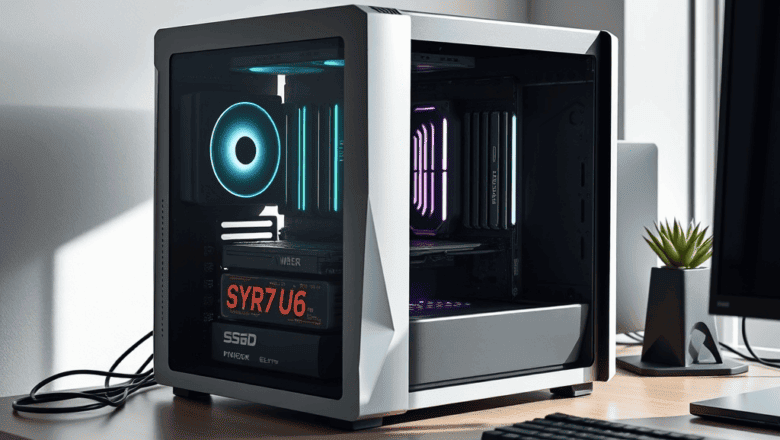
Bilgisayarınız yavaşladığında can sıkıcı bir hal alabiliyor, değil mi? Açılış süreleri uzuyor, programlar takılıyor ve basit işlemler bile dakikalar alıyor. Neyse ki bu sorunu çözmek için birçok etkili yöntem var. Bu yazıda, bilgisayar hızlandırma yöntemleri nelerdir sorusuna kapsamlı cevaplar bulacaksınız. Uzman görüşleri ve pratik ipuçlarıyla donanımınızı eski performansına kavuşturmak hiç bu kadar kolay olmamıştı.
Temel Kavramlar ve Tanımlar
Bilgisayar hızlandırma, sisteminizin mevcut donanım ve yazılım kaynaklarını optimize ederek daha verimli çalışmasını sağlama sürecidir. Bu kavram, işletim sistemi ayarlarından donanım yükseltmelerine kadar geniş bir yelpazeyi kapsar. Günümüzde kullanıcıların büyük çoğunluğu, bilgisayarlarını yavaşlatan temel etkenleri bilmeden gereksiz harcamalar yapabiliyor. Oysa doğru adımlarla hem zamandan hem de paradan tasarruf etmek mümkün.
Disk Temizliği ve Gereksiz Dosyaların Silinmesi
Zamanla biriken geçici dosyalar, önbellekler ve kullanılmayan programlar, sabit diskinizin şişmesine neden olur. Bu durum, özellikle mekanik disklerde performans düşüşünü hızlandırır. Windows’ta “Disk Temizleme” aracını kullanarak sistem dosyalarını ve geri dönüşüm kutusundaki verileri silebilirsiniz. Bunun yanında, üçüncü taraf uygulamalarla gereksiz kayıt defteri girdilerini temizlemek de önemli bir adımdır. Uzmanlar, bu işlemin ayda bir kez yapılmasını öneriyor.
Başlangıç Programlarını Yönetmek
Bilgisayarınız açılırken otomatik olarak çalışan programlar, sisteminizin başlangıç süresini uzatır. Görev Yöneticisi’ni açarak “Başlangıç” sekmesinde hangi uygulamaların aktif olduğunu görebilirsiniz. Antivirüs ve donanım sürücüleri dışındaki çoğu programı devre dışı bırakmak performansı artıracaktır. Özellikle bilgisayar hızlandırma konusunda en sık yapılan hatalardan biri, başlangıç programlarını ihmal etmektir. Yalnızca ihtiyacınız olanları bırakmalısınız.
SSD Kullanımına Geçiş
Geleneksel mekanik sabit diskler (HDD), açılış hızını ve program tepkime sürelerini doğrudan etkiler. [SSD] (Katı Hal Sürücüsü) kullanımı, bu alanda devrim niteliğinde bir iyileştirme sunar. Araştırmalar, SSD’ye geçişin açılış süresini %80’e varan oranlarda kısaltabileceğini gösteriyor. Maliyeti bir miktar yüksek olsa da uzun vadede sağladığı hız avantajı, yatırıma değer. İşletim sistemini ve sık kullanılan programları SSD’ye taşımak en etkili yöntemlerden biridir.
RAM Yükseltmesi ve Sanal Bellek Optimizasyonu
Yetersiz RAM, bilgisayarınızın aynı anda birden fazla işlemi yürütmesini zorlaştırır. 8 GB RAM günümüzde temel ihtiyaç olsa da, 16 GB veya daha fazlası oyun ve grafik işlemleri için idealdir. Eğer RAM yükseltmesi yapamıyorsanız, sanal bellek boyutunu artırarak sistemin geçici olarak disk alanını kullanmasını sağlayabilirsiniz. Ancak bu yöntem, hız açısından fiziksel RAM kadar etkili değildir. Uzmanlar, özellikle çoklu görev yapan kullanıcılar için RAM yükseltmesini öncelikli tavsiye ediyor.
Güncellemeler ve Sürücü Yönetimi
İşletim sistemi ve donanım sürücülerinin güncel kalması, bilgisayar hızlandırma sürecinin önemli bir parçasıdır. Özellikle ekran kartı sürücüleri, oyun ve görüntü işleme performansını doğrudan etkiler. Windows Update’in otomatik olarak çalışmasına izin vermek, çoğu zaman yeterlidir. Ancak bazı üreticiler, kendi sürücü güncelleme araçlarını sunar. Güncellemeleri ihmal etmek, hem güvenlik açıklarına hem de performans kaybına yol açar. Ayda bir kez tüm sürücüleri kontrol etmek iyi bir alışkanlıktır.
Uzman Önerileri ve İpuçları
İşte bilgisayar hızlandırma konusunda uzmanlardan derlenen öneriler:
– Bilgisayarınızı düzenli olarak yeniden başlatın. Uzun süre açık kalan sistemlerde bellek sızıntıları oluşabilir. – Antivirüs yazılımınızı güncel tutun, ancak aynı anda birden fazla antivirüs kullanmayın. – Tarayıcınızdaki gereksiz uzantıları kaldırın. Özellikle Chrome, çok sayıda eklentiyle ağırlaşabilir. – Güç seçeneklerinden “Yüksek Performans” modunu seçin. Bu, işlemcinin tam kapasitede çalışmasını sağlar. – Görsel efektleri kapatın. Windows’ta “Sistem Özellikleri” altından gereksiz animasyonları devre dışı bırakmak işe yarar. – Disk birleştirme işlemini yalnızca HDD’lerde uygulayın. SSD’lerde birleştirme yapmak ömrünü kısaltır. – Gerçek zamanlı tarama ayarlarını optimize edin. Çok sık tarama, işlemciyi meşgul edebilir. – Masaüstünüzde çok fazla kısayol veya dosya bulundurmayın. Bunlar açılışta yüklenir. – Kullanılmayan donanımları (örneğin, Bluetooth veya Wi-Fi) kapatın. – Soğutma sisteminizi temiz tutun. Aşırı ısınma, işlemcinin performansını kısıtlar.
Sıkça Sorulan Sorular
Bilgisayar hızlandırma için en etkili yöntem hangisidir?
En büyük farkı, mekanik diskten SSD’ye geçiş yapmak sağlar. Açılış süreleri ve program tepkime hızları dramatik şekilde iyileşir. Bunun yanında RAM yükseltmesi de çoklu görev performansını artırır.
Bilgisayarım neden açılışta çok yavaş?
Genellikle başlangıçta çalışan çok sayıda program, yetersiz RAM ve eski bir HDD bu soruna yol açar. Başlangıç programlarını azaltmak ve SSD kullanmak çözüm için ilk adımlardır.
Ücretsiz hızlandırma araçları güvenli mi?
Bazı ücretsiz araçlar etkili olabilir, ancak birçoğu gereksiz yazılımlar veya reklam yükler. İndirmeden önce güvenilir kaynaklardan gelen yorumları kontrol edin. Windows’un kendi araçları genellikle yeterlidir.
Bilgisayar hızlandırma işlemleri donanıma zarar verir mi?
Doğru yapıldığında zarar vermez. Ancak SSD’de disk birleştirme yapmak veya yanlış kayıt defteri düzenlemeleri sorun çıkarabilir. İşlemleri dikkatli ve bilinçli bir şekilde uygulamak önemlidir.
Ne sıklıkla bakım yapmalıyım?
Disk temizliği ve başlangıç programlarının kontrolü ayda bir kez yeterlidir. Sürücü güncellemelerini üç ayda bir kontrol edebilirsiniz. Yılda bir kez de donanımsal temizlik yapmanız önerilir.
Sonuç
Bilgisayar hızlandırma yöntemleri, hem yazılımsal hem de donanımsal adımları içeren geniş bir alandır. Disk temizliği, başlangıç programlarını yönetme, SSD’ye geçiş, RAM yükseltmesi ve güncellemeler gibi basit adımlarla cihazınızı eski performansına kavuşturabilirsiniz. Unutmayın, düzenli bakım yapmak bu sürecin en kritik parçasıdır. Artık bilgisayarınızın yavaşlığına katlanmak zorunda değilsiniz. Hemen bugün bir adım atarak performansı artırmaya başlayın.