Gelecekte Yükseltilebilen Bilgisayar Nasıl Toplanır?
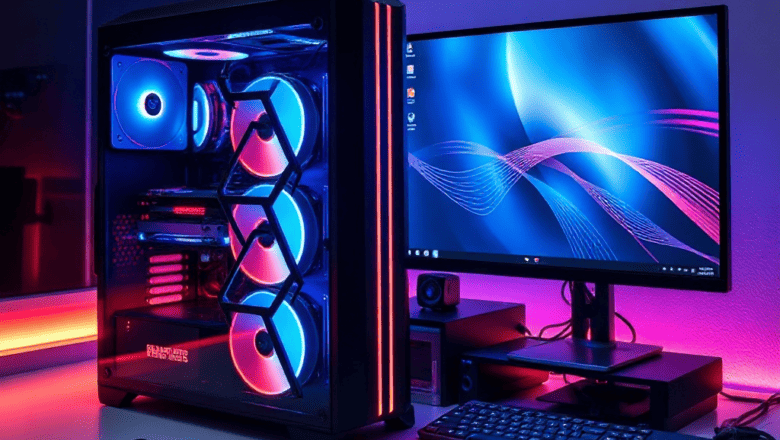
Gelecekte yükseltilebilen bilgisayarlar, teknoloji tutkunlarının ve iş profesyonellerinin en büyük ilgisini çeken konulardan biri haline geldi. Artık sadece oyun oynamak için değil, aynı zamanda veri analizi, yapay zeka uygulamaları ve yoğun grafik işleme için de güçlü donanımlara ihtiyacımız var. Bu nedenle, doğru bileşenleri seçmek ve uyumlu bir yapı kurmak kritik öneme sahip.
Yükseltilebilir bilgisayar kavramı, donanım bileşenlerinin zaman içinde değiştirilebileceği ve sistemin performansının artırılabileceği bir yapı sunar. Bu yapı, hem maliyet etkin hem de çevre dostu bir seçenek olarak öne çıkar. Ancak, planlı bir yaklaşım ve doğru bilgilendirme olmadan, yükseltme süreci sıkıntılı ve zaman alıcı olabilir.
Bu makalede, yükseltilebilir bilgisayarın temel kavramlarını, bileşen seçiminin püf noktalarını, montaj adımlarını ve performans testlerini ele alacağız. Ayrıca uzman önerileri, sık sorulan sorular ve yaygın hataların önlenmesi konusunda pratik ipuçları sunacağız.
Temel Kavramlar ve Tanımlar
Yükseltilebilir bilgisayar, CPU, RAM, depolama, ekran kartı ve anakart gibi bileşenlerin gerektiğinde değiştirilebileceği bir donanım yapısıdır. Bu yapı, özellikle masaüstü bilgisayarlarda yaygındır çünkü bileşenler genellikle ayırılabilir ve takılabilir. Anahtar kavramlar arasında “PCIe yuvası”, “ATX form faktörü” ve “ayak basıncı” yer alır.
PCIe yuvası, yeni nesil ekran kartlarını destekleyen, yüksek hızlı veri yolu sağlar. ATX form faktörü, anakartın boyutunu ve konnektör yerleşimini belirler, bu da genişleme seçeneklerini etkiler. Ayak basıncı, bileşenlerin kasa içinde düzgün oturmasını ve hava akışını optimize eder.
Yükseltme sürecinde, bileşenlerin uyumluluğu ve güç gereksinimleri göz önünde bulundurulmalıdır. Güç kaynağı (PSU) seçimi, sistemin güvenli ve stabil çalışması için kritik bir faktördür. Ayrıca, termal yönetim ve soğutma çözümleri, bileşenlerin uzun ömürlü olmasını sağlar.
Parçaların Seçimi ve Uyumluluğu
Doğru bileşen seçimi, yükseltilebilir bilgisayarın temel taşlarındandır. CPU seçerken, işlemcinin çekirdek sayısı, saat hızı ve TDP (Termal Design Power) değerlerini göz önünde bulundurun. Yüksek TDP’li işlemciler için güçlü soğutma çözümleri gereklidir.
RAM için, kapasite ve frekansın ihtiyaçlarınıza uygun olduğundan emin olun. DDR5 RAM, düşük gecikme süresi ve yüksek veri aktarım hızı sağlar, ancak anakartın desteklediği DDR5 modülleriyle uyumlu olmalıdır.
Depolama alanında, SSD (NVMe) ile HDD kombinasyonu, hem hızlı veri erişimi hem de geniş depolama alanı sunar. NVMe SSD’ler, PCIe 4.0 üzerinden yüksek okuma/yazma hızı sağlar.
Ekran kartı seçerken, oyun performansı, grafik işleme ve yapay zeka hesaplamaları gibi gereksinimleri dikkate alın. GeForce RTX 30 serisi, ray tracing ve DLSS gibi teknolojilerle yüksek performans sunar.
Montaj Adımları ve İpuçları
Montaj sırasında, bileşenlerin birbirine zarar vermemesi için statik elektrikten kaçının. Kasayı açmadan önce, statik koruyucu bileklik kullanmak faydalıdır.
Anakartı kasaya yerleştirirken, ayak basıncı ve vidaların sıkılığına dikkat edin. Yanlış vidalama, bileşenlerin zarar görmesine yol açabilir.
RAM modüllerini takarken, “slot” etiketlerini kontrol edin ve doğru hizalamayı sağlayın. Yanlış yerleştirme, hatalı çalışmaya neden olabilir.
PCIe kartlarını takmadan önce, önceden yerleştirilen diğer kartların yuva hizalamasını kontrol edin. Kartın tamamen yerleşmesi, sinyal bozukluklarını önler.
Depolama sürücülerini takarken, SATA veya NVMe bağlantı noktalarını doğru seçin. NVMe sürücüler, M.2 yuvasına doğrudan takılır.
Performans Testleri ve Optimizasyon
Montaj sonrası, sistemin performansını ölçmek için benchmark programları kullanın. “Cinebench R23” CPU performansını, “Unigine Heaven” ise GPU performansını değerlendirir.
Sisteminizin sıcaklıklarını izlemek için “HWMonitor” veya “MSI Afterburner” gibi programları kullanın. Yüksek sıcaklıklar, bileşenlerin ömrünü kısaltabilir.
Güç yönetimi ayarlarını optimize etmek için işletim sistemi ve BIOS/UEFI ayarlarını kontrol edin. “XMP” profilini etkinleştirerek RAM performansını artırabilirsiniz.
Eğer sisteminiz beklenenden daha düşük performans gösteriyorsa, sürücü güncellemelerini kontrol edin. NVIDIA, AMD ve Intel’in resmi sürücü sayfalarından en son sürücüleri indirmek önemlidir.
Gelecek Uyumluluğu ve Planlama
Geleceğe yönelik planlama, bileşenlerin uzun vadeli uyumluluğunu belirler. Örneğin, anakartın PCIe 4.0 desteği, gelecekteki GPU ve SSD yükseltmeleri için önemlidir.
Gelecekteki yükseltme planlarında, kasanın genişleme kapasitesini ve hava akışını göz önünde bulundurun. Yeni bileşenler eklenirken, yeterli soğutma ve güç kaynakları gerektiğini unutmayın.
Gelişen teknolojilere göre, 3D yazıcı ile özelleştirilmiş kasalar veya yüksek performanslı soğutma çözümleri de planlanabilir.
Yaygın Hatalar ve Önleme Yöntemleri
1. Uyumsuz Bileşen Seçimi – Anakartın desteklemediği işlemci veya RAM kullanmak sistem hatalarına yol açar.
2. Yetersiz Soğutma – Yüksek TDP’li bileşenler için yeterli soğutma sağlanmazsa, aşırı ısınma ve performans düşüşü yaşanır.
3. Eksik Güç Kaynağı – Yüksek güç tüketen bileşenler için düşük wattajlı PSU, sistem çökmesine neden olabilir.
4. Yanlış Montaj – Yanlış vidalama veya hatalı slot yerleşimi, bileşenlerin zarar görmesine yol açar.
5. Sürücü Güncellemesi İhlali – Eski sürücüler, uyumsuzluk ve düşük performansa sebep olur.
Bu hataların önüne geçmek için, bileşenlerin uyumluluğunu kontrol edin, uygun soğutma ve güç kaynağı sağlayın, montaj sırasında dikkatli olun ve sürücüleri güncel tutun.
Uzman Önerileri ve İpuçları
1. Anakart Seçiminde PCIe 4.0 Desteği Önemlidir – Gelecekteki yükseltme planlarınızı göz önünde bulundurun.
2. RAM Kapasitesini İstikrarlı Artırın – 16 GB, evrensel bir başlangıç noktasıdır; ancak çoklu görevlerde 32 GB tercih edin.
3. SSD’yı NVMe Olarak Kullanın – Yüksek okuma/yazma hızı sayesinde sistem hızlı başlar.
4. PSU’yi 80 Plus Gold Sertifikalı Seçin – Daha verimli ve güvenli güç sağlar.
5. Termal Şerit veya Paste Kalitesine Dikkat Edin – İyi bir termal ısı transferi için kaliteli ürünler tercih edin.
6. Soğutma Fanlarını Hava Akışına Göre Yerleştirin – Ön fanlar soğuk hava çeker, arka fanlar sıcak havayı atar.
7. BIOS Güncellemelerini İzleyin – Yeni bileşen desteği için BIOS güncellemeleri önemlidir.
8. Güç Tüketimini İzleyin – Aşırı güç tüketimi, PSU’yu aşırı ısıtabilir.
9. İşletim Sistemi Güncellemelerini Yönetin – Özellikle Windows 11’e geçişte, sürücü uyumluluğu kritik.
10. Yedek Parçalar Saklayın – Olası arızalara karşı yedek bileşenler bulundurun.
Sıkça Sorulan Sorular
Yükseltilebilir bilgisayarın avantajları nelerdir?
Yükseltilebilir bilgisayar, bileşenlerin değiştirilebilmesi sayesinde maliyet etkin bir şekilde performans artışı sağlar. Aynı zamanda çevre dostu bir seçenek olarak, donanım atılmasını azaltır.
Hangi bileşenler yükseltilebilir?
CPU, RAM, depolama, ekran kartı ve anakart gibi bileşenler yükseltilebilir. Ancak bazı kasalar, PSU ve ekran kartı gibi sınırlı bileşenler sınırlı olabilir.
Yükseltme sırasında hangi güvenlik önlemleri alınmalı?
Statik elektrikten kaçınmak için bileklik kullanın, kasayı açmadan önce güç kaynağını kapatın ve bileşenleri dikkatlice yerleştirin.
Yükseltme sonrası BIOS ayarları nasıl yapılmalı?
Yeni bileşenleri tanıdıktan sonra, BIOS/UEFI’de ilgili ayarları (örneğin XMP, PCIe ayarları) etkinleştirerek optimal performansı sağlayın.
Yükseltilebilir bilgisayar için ideal PSU wattajı nedir?
İşlemci, ekran kartı ve diğer bileşenlerin toplam güç tüketimine göre 650-850W arası PSU önerilir. 80 Plus Gold sertifikalı bir PSU, enerji verimliliği sağlar.
Sonuç
Yükseltilebilir bilgisayar, doğru bileşen seçimi, uyumluluk kontrolü ve dikkatli montaj ile yüksek performanslı ve sürdürülebilir bir sistem sunar. Planlı bir yaklaşım ve uzman tavsiyeleriyle, teknolojik gelişmelere ayak uydurabilir ve uzun ömürlü bir donanım yatırımı yapabilirsiniz.