Yeni Bilgisayar Alırken Yapılması Gereken Ayarlar
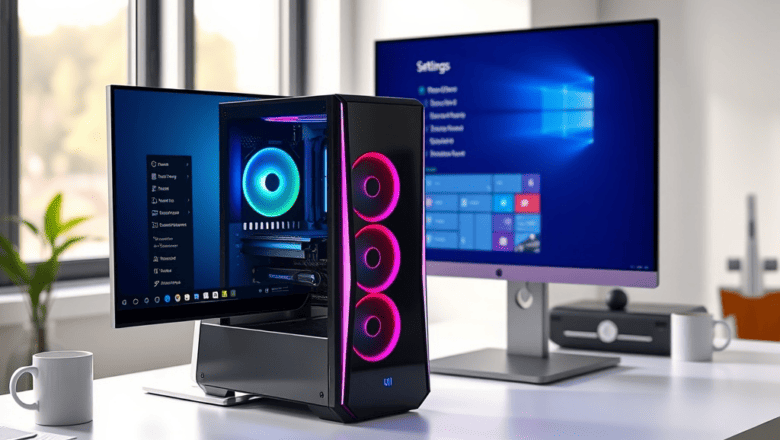
Yeni bir bilgisayar kutusundan çıktığında duyulan o ilk heyecan tarifsizdir. Ancak kullanıcıların çoğu, kutudan çıkan cihazı doğrudan kullanmaya başlar ve ilerleyen haftalarda yavaşlama, gereksiz bildirimler ve güvenlik uyarılarıyla karşılaşır. Aslında bu sorunların büyük kısmı, doğru yapılandırma adımları atlanarak kolayca önlenebilir. Yeni bilgisayar ayarları konusunda atılacak küçük adımlar, cihazın ömrünü uzatır ve günlük kullanım deneyimini ciddi şekilde iyileştirir.
Uzmanlar, yeni bir cihazın ilk açılışında “kurulum sihirbazının” yalnızca bir başlangıç olduğunu söylüyor. Asıl iş, sistem tamamen açıldıktan sonra yapılması gereken ince ayarlarda gizli. İşletim sistemi güncellemelerinden gizlilik tercihlerine, disk yönetiminden yedekleme politikalarına kadar pek çok başlık, ilk gün ele alınmalıdır. Bu makale, yeni bilgisayar alanların mutlaka yapması gereken temel yapılandırma adımlarını sade ve anlaşılır bir dille anlatıyor.
Temel Kavramlar ve Tanımlar
Yeni bilgisayar ayarları denildiğinde akla ilk gelen, işletim sisteminin kurulum sonrası sunmuş olduğu devasa ayar panelidir. Windows tarafında bu panel “Ayarlar” uygulaması olarak karşımıza çıkar; MacOS tarafında ise “Sistem Ayarları” olarak adlandırılır. Her iki platformda da kullanıcı hesapları, ağ bağlantıları, görüntü seçenekleri ve güç yönetimi gibi temel bileşenler bulunur. Bu bileşenlerin her biri, cihazınızın nasıl davranacağını doğrudan belirler.
Bir diğer önemli kavram ise sürücü yazılımlarıdır. Donanım ile işletim sistemi arasında köprü görevi gören bu yazılımlar, cihazın tüm potansiyeliyle çalışmasını sağlar. Yeni bilgisayarlarda sürücülerin büyük bölümü önceden yüklenmiş gelse de güncel olmayan sürümler zamanla sorun çıkarabilir. Ekran kartı, ses kartı ve ağ adaptörü sürücülerinin güncel olup olmadığı ilk iş olarak kontrol edilmelidir.
Ayrıca gizlilik ayarları, güvenlik duvarı ve antivirüs yazılımları da bu sürecin vazgeçilmez parçalarıdır. Windows Defender gibi yerleşik koruma araçları varsayılan olarak aktiftir; fakat kullanıcılar bilinçsizce bu korumaları devre dışı bırakabilir. Doğru yapılandırılmış bir sistem, hem performans hem de güvenlik açısından uzun vadede büyük fark yaratır.
Windows Güncellemeleri ve Sürücü Kurulumu
Yeni bir bilgisayarın ilk açılışında yapılacak en kritik işlem, işletim sistemi güncellemelerini tamamlamaktır. Üreticiler, cihazı paketlerken genellikle güncel olmayan bir sürüm yükler. Bu nedenle Ayarlar bölümünden Windows Update ekranına gidip tüm güncellemeleri indirmek ve sistemi yeniden başlatmak, ilk adım olmalıdır. Güncellemeler; performans iyileştirmeleri, güvenlik yamaları ve sürücü düzeltmeleri içerir.
Sürücü kurulumu da bu aşamanın ayrılmaz bir parçasıdır. Donanım üreticilerinin web sitelerinden indirilen en güncel sürücüler, özellikle dizüstü bilgisayar modellerinde pil ömrünü ve grafik performansını önemli ölçüde artırır. Otomatik sürücü güncelleme araçları popüler olsa da uzmanlar, doğrudan üretici sitesini ziyaret etmeyi öneriyor. Bu sayede yanlış sürücü yükleme riski en aza iner.
Öte yandan OEM yazılımlarının çoğu gereksizdir. Yeni bilgisayarlarda deneme sürümü olarak yüklenen antivirüs programları, bloatware olarak adlandırılan üçüncü taraf araçlar sistem kaynaklarını gereksiz yere tüketir. Bu yazılımların kaldırılması, temiz bir başlangıç yapmak için en etkili yöntemdir. Denetim Masası veya Ayarlar uygulaması üzerinden bu programlar tek tek kaldırılabilir.
Gizlilik ve Güvenlik Ayarları
Windows’un kurulum sihirbazında kullanıcılara sunulan gizlilik seçenekleri çoğu zaman hızlıca geçilir. Oysa reklam kimliği, konum izleme, tanılama verileri gibi seçeneklerin her biri, kullanıcı deneyimini olduğu kadar güvenliği de etkiler. Yeni bilgisayar ayarları sırasında açılış ekranındaki tüm gizlilik seçeneklerini gözden geçirmek ve gereksiz veri toplanmasını engellemek, kişisel verilerin korunması açısından ilk adımdır.
Yerel hesap yerine Microsoft hesabı kullanmanın avantajları bulunsa da bazı kullanıcılar için gizlilik kaygısı yaratır. Uzmanlar, cihazı yalnızca kişisel kullanım için alanların Microsoft hesabı açmasını, iş amaçlı kullananların ise yerel hesap tercih etmesini öneriyor. Ayrıca BitLocker gibi disk şifreleme araçlarının etkinleştirilmesi, olası hırsızlık ve veri sızıntısına karşı güçlü bir savunma sağlar.
Bunların yanında Windows Güvenliği uygulamasını düzenli olarak kontrol etmek gerekir. Gerçek zamanlı koruma, bulut koruması ve itibara dayalı koruma gibi özellikler kapalıysa açılmalıdır. Güçlü bir şifre belirlemek ve mümkünse PIN veya biyometrik giriş eklemek, ilk kurulum gününde tamamlanacaklar arasında yer almalıdır. Böylece cihaz, daha ilk günden itibaren yüksek güvenlik standardıyla çalışır.
Performans ve Güç Yönetimi
Bir bilgisayarın donanımı ne kadar güçlü olursa olsun, yanlış güç ayarları performansı ciddi şekilde sınırlayabilir. Windows’un varsayılan “Dengeli” güç planı çoğu kullanıcı için idealdir; ancak en yüksek performansa ihtiyaç duyanlar “Yüksek performans” planına geçebilir. Laptop kullanıcıları için ise pil ömrü ile performans arasında denge kuran bir plan seçmek daha mantıklıdır.
Başlangıçta açılan programlar da bu denklemin önemli bir parçasıdır. Görev Yöneticisi üzerinden başlangıç sekmesine gidildiğinde, gereksiz uygulamaların devre dışı bırakılması önyükleme süresini önemli ölçüde kısaltır. Yeni bilgisayarlarda varsayılan olarak birçok programın arka planda çalışmaya başladığı görülür; bunların çoğu kullanıcıya hiçbir fayda sağlamaz.
Ayrıca güncel ekran kartı sürücüleri ve grafik ayarları, oyun veya tasarım programları gibi ağır yazılımlarda belirleyici rol oynar. Ekran kartı kontrol panelinden “güç tercihi” seçeneği “maksimum performans” olarak ayarlanabilir. Bu küçük ama etkili değişiklik, yeni bilgisayar ayarları listesinde sıkça atlanan ve sonradan keşfedilen bir detaydır.
Depolama ve Sanal Bellek Yönetimi
Yeni bilgisayarlarda depolama katmanı olarak genellikle NVMe SSD’ler bulunur. Bu diskler oldukça hızlıdır; fakat yanlış yapılandırmalarla performansları düşebilir. Disk yönetimi aracı üzerinden disk bölümlerinin incelenmesi ve büyük kullanıcı dosyalarının ayrı bir bölüme veya harici diske yönlendirilmesi, sistemin akıcılığını korur. Düzenli olarak disk temizleme çalıştırmak da gereksiz önbelleklerden kurtulmanın en basit yoludur.
Sanal bellek, fiziksel RAM yetersiz kaldığında devreye giren Windows sayfa dosyasıdır. Sistem varsayılan olarak bu dosyayı yönetir; ancak kullanıcılar manuel olarak sabit bir değer atayabilir. Örneğin 16 GB RAM’e sahip bir sistemde sayfa dosyasının minimum ve maksimum değerleri 8 GB olarak ayarlanabilir. Bu ayar, özellikle çoklu görev sırasında donmaları önemli ölçüde azaltır.
Sistem geri yükleme noktalarının oluşturulması ise depolama yönetiminin güvenlik boyutunu oluşturur. İlk kurulumun hemen ardından bir geri yükleme noktası belirlemek, ileride yaşanacak olası yazılım hatalarında sistemi eski sağlıklı haline döndürme imkânı tanır. Ayrıca Windows’un “Dosya Geçmişi” özelliği ile kişisel klasörlerin harici bir diske düzenli olarak yedeklenmesi, veri kaybına karşı profesyonel bir önlemdir.
Uygulamalar ve Tarayıcı Optimizasyonu
Yeni bilgisayar ayarları denilince çoğu kişi yalnızca işletim sistemi tarafını düşünür; ama asıl verimlilik farkını tarayıcı ve uygulama düzeni yaratır. Chrome, Edge veya Firefox gibi bir tarayıcı kurulduğunda varsayılan arama motoru, ana sayfa ve gizlilik seviyeleri gözden geçirilmelidir. Gereksiz tarayıcı eklentileri hem tarayıcıyı yavaşlatır hem de internet trafiğini yavaşlatabilir.
Uygulama kurulumlarında ise kullanıcıların genellikle “İleri” butonuna tıklayıp geçtiği ekstralara dikkat etmek gerekir. Birçok ücretsiz uygulama, yanında araç çubukları ve istenmeyen yazılımları getirir. Kurulum sihirbazında “Özel kurulum” seçeneğini işaretleyerek tüm ekstraların işaretini kaldırmak uzun vadede temiz bir sistem demektir.
Ayrıca günlük kullanılan programların yanı sıra ofis paketi, medya oynatıcılar ve yardımcı araçlar da optimize edilmelidir. Bu uygulamaların arka planda otomatik güncelleme yapması esnasında kullanıcıya verdiği rahatsız edici bildirimler kapatılabilir. Bildirim ayarlarının sessiz moda alınması, dikkatin dağılmaması ve pil ömrünün korunması bakımından basit ama etkili bir adımdır.
Uzman Önerileri ve İpuçları
Yeni bilgisayar kurulumunda uzmanların en sık dile getirdiği öneriler, küçük detayların büyük fark yarattığı gerçeğine dayanır. İşte bu amaçla hazırlanan ve ilk gün mutlaka uygulanması gereken maddeler:
– Microsoft veya yerel hesabınızı kurarken güçlü bir parola belirleyin ve Windows Hello ile PIN ekleyin. – Tüm Windows güncellemelerini tamamladıktan sonra sistem geri yükleme noktası oluşturun. – Üretici sitesinden ekran kartı ve ses sürücülerinin güncel sürümlerini indirip kurun. – Gereksiz deneme sürümü programlarını ve bloatware olarak bilinen üçüncü taraf yazılımları kaldırın. – Başlangıç sekmesini düzenleyin; yalnızca gereksinim duyulan programların açılışta çalışmasına izin verin. – Gizlilik ayarlarını inceleyip reklam kimliği ve konum erişimi gibi seçenekleri kapatın. – Güç planını kullanım amacınıza göre belirleyin; masaüstü kullanıyorsanız yüksek performansı seçin. – Disk birleştirme yerine SSD’lerde TRIM komutunun açık olduğundan emin olun. – Ortak dosyaların depolanacağı bir bölüm oluşturun ve masaüstü dağınıklığını önleyin. – Harici bir disk alarak aynı gün ilk yedeğinizi alın ve düzenli yedeklemeyi ihmal etmeyin.
Bu adımların tamamı, makalenin başından beri vurgulanan [sistem bakımı] alışkanlığının ilk aşamasını oluşturur. Düzenli bakım yapılan sistemler, yıllar geçse bile ilk günkü hızını büyük ölçüde korur.
Sıkça Sorulan Sorular
Yeni bilgisayarda Windows güncellemesi neden bu kadar uzun sürüyor?
İlk kurulumda sistem, üretim tarihinden itibaren biriken tüm güncellemeleri indirir. İnternet hızına bağlı olarak bu süre 1-2 saati bulabilir. Güncellemeler tamamlanana kadar bilgisayarı kapatmamak önemlidir; aksi takdirde kurulum hatalarıyla karşılaşılabilir.
Bloatware programlarını kaldırmak garantiyi etkiler mi?
Hayır. Yeni bilgisayarda önceden yüklenen programları kaldırmak garantinin kapsamını etkilemez. Üreticiler, bu yazılımları gelir elde etmek için yükler; kaldırılması donanıma zarar vermez ve garanti dışı sayılmaz.
Yerel hesap mı yoksa Microsoft hesabı mı kullanmalıyım?
Bu tamamen kullanım ihtiyacına bağlıdır. Microsoft hesabı; senkronizasyon, OneDrive entegrasyonu ve dijital lisans yönetimi kolaylığı sağlar. Yerel hesap ise gizlilik ve izolasyon isteyen kullanıcılar için daha uygundur. Uzmanlar, kişisel cihazlarda Microsoft hesabını, iş cihazlarında yerel hesabı öneriyor.
Yeni bilgisayarda antivirüs kurmam gerekiyor mu?
Windows 10 ve 11 kullanıcıları için Windows Defender, temel düzeyde yeterli bir koruma sunar. Ek bir antivirüs programı çoğu zaman sistem kaynağı tüketir ve çakışmalara neden olabilir. Kullanıcının bilinçli ve dikkatli olması, en iyi antivirüs olduğu unutulmamalıdır.
Sonuç
Yeni bir bilgisayar satın almak, doğru yapılandırma ile çok daha verimli ve keyifli bir deneyim sunar. İlk gün yapılan küçük ayarlar; güvenlik, performans ve kullanım konforu açısından ileride geri dönüşü olmayan kazaların önüne geçer. Windows güncellemelerinin tamamlanması, gereksiz yazılımların temizlenmesi, güç ve gizlilik ayarlarının optimize edilmesi, kullanıcının saatlerce kazandırır.
Yeni bilgisayar ayarları tek seferlik bir iş değildir; bir alışkanlık haline gelmelidir. İlk kurulumda oluşturulan sağlam temel, düzenli bakımın sürdürülmesi koşuluyla uzun yıllar sorunsuz bir sistem anlamına gelir. Bu rehberdeki adımları uygulayan herkes, cihazından maksimum verim alır ve gereksiz teknik servis masraflarından kurtulur. Unutulmamalıdır ki; doğru yapılan her ayar, hem bugünün hem yarının yatırımıdır.