İkinci El Monitör Alırken Hangi Testler Yapılmalıdır?
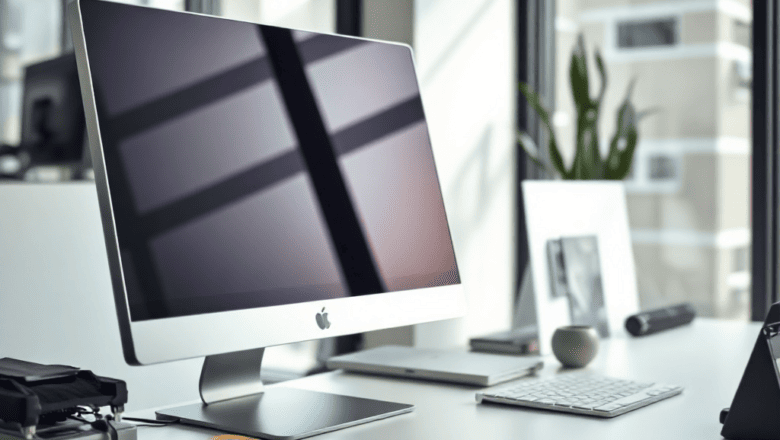
İkinci el monitör alırken, bir çok kullanıcı sadece fiyat avantajının farkında olur. Ancak kalıcı bir yatırım düşünüyorsanız, monitörün performansı ve dayanıklılığı büyük önem taşır. Bu yüzden, bir dizi test yapmak, hem sizin hem de ürünün geleceğini güvence altına alır.
Monitörlerin teknolojik evriminde, ilk LED ekranlardan günümüzün OLED ve QLED serilerine kadar birçok değişiklik yaşandı. Her yeni model, daha yüksek çözünürlük, daha geniş renk gamı ve daha düşük yanma riskleri gibi avantajlar sunar. Bu gelişmeler, ikinci el piyasasında da aynı şekilde yansır; dolayısıyla, eski modellerde bile bu yeniliklerin olup olmadığını kontrol etmek gerekir.
Son zamanlarda, ikinci el monitör pazarındaki artış, özellikle evden çalışma trendiyle paralel bir yükseliş gösterdi. Kullanıcılar, bütçe dostu seçenekleri tercih ederken, aynı zamanda işlevselliği de göz ardı etmemeyi hedefliyor. İşte bu noktada, doğru test yöntemleri, hem paranızı hem de gözlerinizi korur.
Temel Kavramlar ve Tanımlar
İkinci el monitör alırken karşılaşılan terimler, yeni başlayanlar için kafa karıştırıcı olabilir. “Çökme” (dead pixel), ekran üzerinde kalıcı olarak kapanan tek bir pikseli ifade eder; genellikle görünür bir kırmızı, yeşil veya mavi ışık şeklinde ortaya çıkar. “Siyah darlığı” (black level), monitörün karanlık alanları ne kadar doğru gösterebildiğini ölçer; düşük siyah darlığı, gölgelerle ilgili detayları kaybetmenize sebep olabilir. “Görüntü yerleşimi” (image persistence), uzun süre aynı görüntü gösterildiğinde ekranın bir kısmında kalan izlenimdir; bu durum, özellikle oyun ve video izleme sırasında rahatsız edici olabilir.
Ayrıca, “çalışma süresi” (time‑on‑screen, TOS) kavramı, bir ekranın ne kadar süreyle güvenli bir şekilde kullanılabileceğini belirler. Çoğu üretici, bu süreyi 5,000 ila 10,000 saat arasında değişken olarak belirtir. Bu değerin gerçeği yansıtıp yansıtmadığını test etmek, uzun vadeli kullanımda kritik bir faktördür. “Yanık” (burn‑in) ise, sabit bir görüntünün uzun süre gösterilmesi sonucu ekranın belirli bölgelerinin kalıcı olarak yanmış görünüme kavuşmasıdır.
Monitörlerin bağlantı noktaları da ikinci el alımda göz önünde bulundurulmalıdır. “DP” (DisplayPort), “HDMI” ve “VGA” gibi farklı portlar, farklı çözünürlük ve yenileme hızı seçenekleri sunar. Modern monitörlerdeki “USB‑C” portu ise, hem veri transferi hem de şarj desteği sağlar. Bu nedenle, monitörün bağlantı noktalarının sadece mevcut değil, aynı zamanda kullanılabilir olması önemlidir.
Son olarak, “Flicker Free” özelliği, ekranın yanıp sönme (flickering) özelliği olmadan çalışmasını sağlar. Özellikle uzun süreli göz yorgunluğunu azaltan bu özellik, ikinci el piyasasında da bulunması tavsiye edilir. Tüm bu kavramlar, bir ikinci el monitörün genel kalitesini değerlendirmek için temel oluşturur.
Görsel Kalite Kontrolü
İlk olarak, monitörün parlaklık ve kontrast oranını ölçmek gerekir. Standart bir test, ekranın 100 cd/m² parlaklıkta 80:1 kontrast oranına sahip olup olmadığını kontrol eder. Bu test, ışık koşullarını değiştirerek yapılır; kapanış ışıkta bile net bir görüntü elde edebilmelidir. Geniş bir renk gamı için, sRGB ve Adobe RGB renk uzaylarının %90’ını destekleyen bir ekran tercih edilmelidir. Renk doğruluğu, özellikle grafik tasarımcıları için kritik bir faktördür.
İkinci adım, renk sıcaklığını ve renk dengesini kontrol etmektir. Monitörün 6500K (Daylight) veya 9300K (Warm White) gibi standart renk sıcaklık değerlerinden birini desteklemesi gerekir. Bu değerleri kontrol etmek için, ekranın “Color Calibration” moduna geçilerek bir renk ölçüm cihazı kullanılır. Aynı zamanda, “gamma” değeri 2.2 olmalıdır; bu, renk geçişlerinin daha doğal görünmesini sağlar.
Üçüncü olarak, “görüş açısı” testi yapılmalıdır. 170°/170°’den fazla bir görüş açısı, ekranın sol ve sağ taraflarından da net görüntü sunmasını garanti eder. Bu testte, ekranın siyah seviyesini ve renk tutarlılığını sağlamak için gözlem yapıldığında, herhangi bir renk kayması olmamalıdır. İkinci el bir monitörde, sıklıkla bu parametrelerde düşüş gözlenir, bu yüzden kontrol etmek şarttır.
Çalışma Alanı ve Konum Testleri
Monitörün fiziksel yerleşimi, ergonomik açıdan büyük önem taşır. Öncelikle, ekranın yükseklik ayarı, göz seviyesinde ve başa dik bir konumda olmalıdır. Bu, uzun süreli kullanımda boyun ağrısının önüne geçer. Genellikle, ekranın alt kısmının göz hizesinden 30-40 cm aşağıda olması idealdir.
Ekranın dönme (pivot) ve çevirme (tilt) özellikleri de kontrol edilmelidir. Özellikle “pivot” özelliği, portre modunda belge okuma veya kodlama yapılırken oldukça faydalıdır. Çevirme özelliği, ekranın 1-5 cm arasında yanlara kaymasına izin vererek, ekrana daha geniş bir görüş açısı sağlar. Bu hareketlilik, ikinci el monitörlerde bazen bozulmuş mekanizmalar nedeniyle kısıtlı olabilir.
Ayrıca, “yüksek” ve “düşük” parlaklık seviyelerinde ekranın yanma veya yanık izleri göstermediğini doğrulamak gerekir. Ekranın yanma izleri, özellikle oyun veya film izleme sırasında rahatsız edici bir görsel deneyim oluşturur. Bu nedenle, monitörün yanma izlerini kontrol etmek için, yüksek kontrastlı bir sahneyi uzun süre göstermek yeterli olur.
Son olarak, monitörün “gölge” ve “parlak” bölgelerinin eşit dağılıp dağıtılmadığını gözlemlemek gerekir. Gölge bölgelerde ani renk değişimleri, ekranın eşit ışık dağılımına sahip olmadığını gösterir. Bu, özellikle geniş ekranlı bir monitör alırken gözlemlenmesi gereken bir parametredir.
Bağlantı ve Port İncelemeleri
Monitörün bağlantı noktalarının durumu, ikinci el alımda kritik bir kontrol noktasıdır. Öncelikle, “HDMI 2.0” veya “DisplayPort 1.4” gibi yüksek veri hızı destekleyen portların çalışıp çalışmadığını test edin. Bu portlar, 4K çözünürlükte 60Hz veya 1080p’de 144Hz gibi yüksek yenileme hızlarını destekler. Bağlantı noktalarının sağlam ve tozdan arındırılmış olması gerekir.
USB portları da sıklıkla gözden kaçırılan bir özelliktir. “USB 3.0” veya “USB‑C” portlarının veri transferi ve şarj desteği sunup sunmadığını kontrol edin. Özellikle USB‑C portları, tek bir kablo üzerinden hem görüntü hem de güç aktarımı sağlar; bu, masaüstü düzeni için büyük bir avantajdır.
Bir diğer önemli nokta, “VGA” portunun hala mevcut olup olmadığıdır. Eski bilgisayar sistemleri ile uyumlu kalmak için VGA portu hala gerekli olabilir. Ancak, VGA portları genellikle düşük çözünürlük sunar; bu yüzden yeni bir sistemle uyumlu olacak şekilde “HDMI” veya “DisplayPort” tercih edilmelidir.
Son olarak, monitörün “speakers” (hoparlör) özelliklerini kontrol edin. İç hoparlörler, ikinci el bir monitörde zaman içinde ses kalitesinde düşüşe yol açabilir. Mümkünse, harici bir hoparlör veya kulaklık ile ses kalitesini test edin. Böylece, monitörün işlevselliği hakkında daha net bir fikir sahibi olabilirsiniz.
Elektriksel Güvenlik ve Enerji Tüketimi
Monitörün “Power LED” göstergesi, cihazın güç alıp almadığını gösterir. Yanlış bir şekilde kapanma veya sürekli yanıp sönme, güç kablosu veya adaptörle ilgili sorunlara işaret edebilir. Bu yüzden, adaptörün wattajının monitörün gereksinimlerini karşılayıp karşılamadığını kontrol etmek gerekir. Örneğin, 65W adaptör, 27” 144Hz monitör için yeterli olabilir.
İkinci el bir cihazda “overheat” (aşırı ısınma) sorunları da sık görülür. Monitörün sıcaklık seviyesini ölçmek için, cihazı yüksek çözünürlükte uzun süre çalıştırın. Sıcaklık 85°C’nin üzerine çıkarsa, bu bir sorun göstergesidir. Aynı zamanda, “fan” (soğutma fanı) varsa, fanın düzgün çalışıp çalışmadığını kontrol edin; kulaklık gibi ses çıkarmaması gereklidir.
Enerji tüketimi, özellikle uzun süreli kullanımda önemli bir faktördür. Monitörün “standby” ve “sleep” modlarında ne kadar enerji tükettiğine bakın. Genellikle, “standby” modunda 0.5W veya daha az enerji tüketen bir cihaz, enerji verimliliği açısından tercih edilir. Bu veriler, cihazın enerji etiketinde bulunabilir.
Son olarak, “yedekli güç kaynağı” (UPS) ile entegrasyonunu kontrol edin. Özellikle veri kaybını önlemek için, monitörün kesintisiz güç kaynağı ile sorunsuz çalışması gerekir. UPS üzerinden gelen güç sinyali, monitörün “power cycle” (kapalı açma) özelliği ile uyumlu olmalıdır. Bu özellik, beklenmeyen kapanma durumunda hızlı bir şekilde yeniden başlatmayı sağlar.
Uzman Önerileri ve İpuçları
– Kırmızı-Yeşil-Mavi Pikselleri Kontrol Edin: Ücretsiz “Dead Pixel Test” yazılımları ile ekranın tüm bölümlerini tarayın.
– Çözünürlük ve Yenileme Hızını Doğrulayın: Windows Display Settings veya macOS Display Preferences üzerinden çözünürlük ayarlarını kontrol edin.
– Görüş Açısı Testi Yapın: Standart “Nits” ölçümü ile 170°/170°’den fazla görüş açısını test edin.
– Kalibrasyon Kiti Kullanın: Harici kalibrasyon cihazları ile renk doğruluğunu %1 içinde tutun.
– Yanık Gösterge Testi: 24 saat boyunca sabit bir logo göstererek ekranın yanık izlerini kontrol edin.
– Adaptör Gücü ve Çıkış Voltage: Adaptör çıkışını multimetre ile ölçerek voltajın stabil olduğundan emin olun.
– Kimyasal Kontrol: Ekran yüzeyinde kalıntı, toz veya yağ izleri olmadığından emin olun.
– Kullanım Kılavuzunu İnceleyin: Üretici destek sayfasında güncel firmware güncellemelerini kontrol edin.
– Satıcı Güvenilirliğini Kontrol Edin: Geri dönüşüm garantisi sunan satıcıları tercih edin.
– Fiyat-Performans Oranını Hesaplayın: Aynı modelin yeni fiyatıyla karşılaştırarak indirim oranını belirleyin.
Sıkça Sorulan Sorular
1. İkinci el monitörde renk kalitesi nasıl test edilir?
Renk kalitesini kontrol etmek için “sRGB” ve “Adobe RGB” renk uzaylarında %90’ı destekleyen bir ekran seçin. Renk kalibrasyon yazılımları ile parlaklık, kontrast ve gamma değerlerini ölçün. 6500K (Daylight) renk sıcaklığı, doğal ve göz yorgunluğunu azaltan bir seçenek sunar.
2. Monitörde “dead pixel
” fark ederse ne yapmalı?
Eğer dijital görüntüde tek bir piksel sürekli yanıp sönerse, bu “dead pixel” olarak adlandırılır. Öncelikle, pikselin gerçekten kalıcı olup olmadığını test etmek için “Dead Pixel Test” veya “Pixel Checker” gibi ücretsiz yazılımları kullanın. Yazılım, ekranı canlı bir renk döngüsüne sokarak tek bir gri alanı izole eder; kalıcı kapanan piksel bu testte görünür.
Kalıcı bir “dead pixel” varsa, satıcıyla iletişime geçip garanti kapsamında değişim talebinde bulunmak en sağlıklı yoldur. Satıcının değişim garantisi sunmadığını düşünürseniz, küçük bir “pixel fixing” işlemine başvurabilirsiniz: – Kırmızı-Beyaz-Yeşil testini yaparak, pikselin renkleri değiştirip değişmediğini kontrol edin. – Parlaklık ayarını düşürüp pikselin görünürlüğünü azaltmayı deneyin. – Ekranı uzun süre boyunca farklı renklerde göstererek pikselin “kurtulma” şansını artırın.
Ancak, ikinci el bir monitörde “dead pixel” bulunması, satıcı ile anlaşma yaparak fiyat indiriminde bulunma hakkı verir. Bu durumda, satıcıdan ekranın tam bir “dead pixel” raporunu isteyin ve fiyatı buna göre yeniden değerlendirin.
3. İkinci el monitör alırken bakılması gereken bağlantı noktaları nelerdir?
Monitörün bağlantı noktaları, gelecekteki uyumluluk için kritik bir faktördür. En yaygın portlar arasında HDMI 2.0, DisplayPort 1.4 ve USB‑C bulunur. HDMI 2.0, 4K@60Hz ve 1080p@144Hz gibi yüksek çözünürlüklere uygun olup, DisplayPort 1.4 ise 8K’ye kadar çıkabilir. USB‑C portu, hem veri transferi hem de güç desteği sunar, bu da masaüstü düzeni için büyük bir avantajdır.
Eski sistemler için VGA veya DVI portlarının da mevcut olması faydalı olabilir, ancak bu portlar düşük çözünürlük ve renk doğruluğu içerir. İkinci el bir monitör alırken, bu portların fiziksel olarak sağlam ve tozdan arındırılmış olduğundan emin olun. Portların açılıp kapanma mekanizmasının düzgün çalıştığını test etmek, uzun vadeli kullanımda sıkıntı yaşamanızı engeller.
4. Monitörün enerji tüketimi ve çevre dostu özellikleri nelerdir?
İkinci el bir cihazda bile, enerji verimliliği önemli bir parametredir. Standby ve Sleep modlarında düşük wattaj (0.5W altında) tüketen bir monitör, hem enerji faturalarınızı düşürür hem de çevreye katkıda bulunur. Ayrıca, Energy Star sertifikalı modeller, enerji tasarrufu sağlayan PWM (Pulse Width Modulation) yerine, flicker‑free teknolojisi kullanır; bu da göz yorgunluğunu azaltır.
Satıcının, monitörün enerji tüketim verilerini içeren bir belgesi varsa, bu belgeyi talep edin. Böylece, cihazın resmi enerji sınıfı ve tüketim değerleri hakkında net bir fikir sahibi olursunuz.
Sonuç
İkinci el monitör alırken, yalnızca fiyat değil, performans, dayanıklılık ve enerji verimliliği gibi kritik faktörleri göz önünde bulundurmak gerekir. Görsel kalite testleri, bağlantı noktası kontrolü, elektriksel güvenlik ve “dead pixel” kontrolü gibi adımlarla, cihazın uzun vadeli kullanımını garanti altına alabilirsiniz. Satıcı ile şeffaf bir iletişim kurarak, gerekirse fiyat indiriminde bulunmak veya garanti kapsamında değişim talep etmek, ikinci el piyasasında en akıllıca adımlardan biridir.
##