Bir Bilgisayara Birden Fazla Monitör Nasıl Bağlanır?
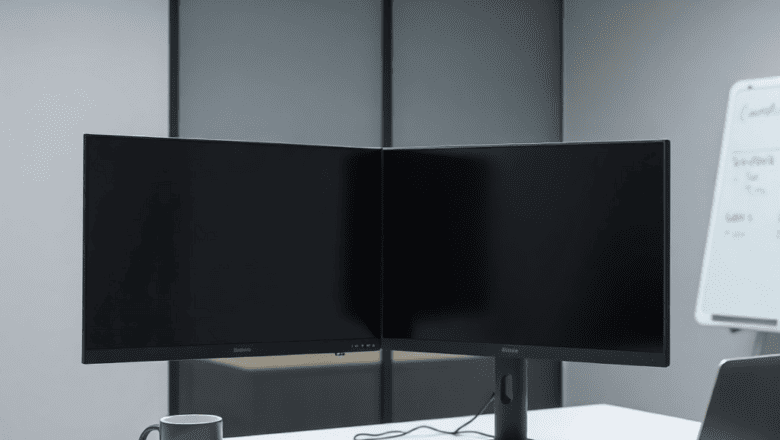
Bir bilgisayara birden fazla monitör bağlamak, iş akışını hızlandırır, oyun deneyimini derinleştirir ve çoklu görevleri aynı anda görmek isteyenler için vazgeçilmez bir çözüm sunar. Ancak çoğu kullanıcı, ek bir ekran eklemek istediğinde teknik detaylarla baş başa kalır. Neyse ki, doğru adımlar ve birkaç ipucu ile bu süreci sorunsuz bir şekilde tamamlayabilirsiniz.
Bu makalede, çoklu monitör kurulumu için gereken temel bilgileri, donanım gereksinimlerini, bağlantı tiplerini ve adım adım nasıl bağlanacağını anlatacağız. Aynı zamanda sık yapılan hataları ve uzman önerilerini ele alarak, sorularınıza da yanıt bulacaksınız.
Temel Kavramlar ve Tanımlar
Çoklu monitör kurulumu, tek bir bilgisayarın grafik kartı üzerinden birden fazla ekran çıkışı kullanarak birden fazla monitörü aynı anda çalıştırmasıdır. Bu, “dikey” (vertical) veya “yatay” (horizontal) düzenleme şeklinde yapılabilir. Monitörlerin yerleşimi, kullanıcıların ekran alanını en verimli şekilde kullanmasını sağlar.
Çoklu monitör sistemlerinde en önemli kavramlardan biri “GPU çıkış sayısı”dır. Grafik kartı, HDMI, DisplayPort, DVI veya VGA gibi çıkışlar sunar. Her çıkış tek bir monitöre hizmet eder; bu nedenle, birden fazla monitör bağlamak için yeterli çıkışın bulunması gerekir.
Diğer bir kavram ise “kablo türü”dir. HDMI, DisplayPort, DVI ve VGA gibi kablolar farklı sinyal kalitesi ve bant genişliği sunar. Özellikle yüksek çözünürlük ve yenileme hızı gerektiren durumlarda, HDMI 2.0 ya da DisplayPort 1.4 gibi modern kablolara ihtiyaç duyulur.
Monitör Çeşitleri ve Bağlantı Tipleri
Modern monitörler, LED, IPS, VA ve OLED panel tipleriyle gelir. Her panel tipi farklı renk doğruluğu, kontrast oranı ve görüş açıları sunar. İki veya üç monitör aynı panel tipinde seçmek, renk tutarlılığı açısından önemlidir.
Bağlantı tipleri ise şu şekildedir:
HDMI – En yaygın, hem video hem de ses gönderebilen kablolar. HDMI 2.1, 4K 120Hz gibi yüksek bant genişliğini destekler.
DisplayPort – Özellikle oyun ve profesyonel tasarım ortamları için tercih edilir. Çoklu monitör desteği (DP daisy-chain) sağlar.
DVI – Dijital sinyal gönderir ama ses taşımaz. Genellikle eski monitörlerde kullanılır.
VGA – Analog sinyal iletimi yapar. En eski bağlantı standardıdır, düşük çözünürlükte tercih edilir.
Monitör kurulumunuzda [kelime] gibi bir iç link ekleyerek, aynı konudaki detaylı rehberlere yönlendirme yapabilirsiniz.
Donanım Gereksinimleri ve Uyumluluk Kontrolü
Çoklu monitör kurmadan önce, bilgisayarınızın grafik kartının yeterli çıkış sayısına sahip olduğundan emin olun. Eğer kartınızda sadece tek bir HDMI çıkışı varsa, ikinci bir monitör bağlamak için USB‑to‑HDMI adaptörü veya ek bir grafik kartı eklemek gerekebilir.
Ayrıca, işletim sisteminizin çoklu monitör desteğini aktif olduğundan emin olun. Windows 10/11 ve macOS, “Ekran Ayarları” menüsünden çoklu monitör düzenine kolayca geçiş yapmanızı sağlar.
Ek olarak, monitörlerin arka plan ve parlaklık ayarlarını eşleştirmek için renk kalibrasyon yazılımları kullanmak faydalı olabilir. Bu, özellikle grafik tasarımcıları ve video düzenleyicileri için kritik bir adımdır.
Adım Adım Çoklu Monitör Kurulumu
1. Hazırlık – Monitörleri ve kabloları bir yere koyun. Kabloların uzunluğunu kontrol edin; gerekirse uzatma kablosu alın.
2. Güç Kapaklarını Kaldırın – Monitörlerin güç kablolarını çıkartın.
3. Kablo Bağlantısı – İlk monitörü HDMI ya da DisplayPort kablosu ile bilgisayarın çıkışına bağlayın. İkinci monitörü aynı şekilde bağlayın.
4. Güç Kablolarını Çekin – Monitörlerin güç kablolarını bağlayın ve güç düğmelerini açın.
5. İşletim Sistemi Ayarları – Windows’da “Ekran Ayarları” menüsüne gidin, “Birden fazla ekran” seçeneğini “Ekranı çoğalt” yerine “Ekranı genişlet” olarak ayarlayın.
6. Düzenleme – Monitörleri sürükleyerek fiziksel yerleşimlerine göre sıralayın.
7. Kalibrasyon – Renk doğruluğunu kontrol edin ve gerekirse kalibrasyon yazılımı ile ayarlayın.
8. Test – Her iki monitörde de farklı uygulamaları açarak görüntü kalitesini ve tepki süresini kontrol edin.
Sık Yapılan Hatalar ve Önlemler
1. Yetersiz Güç Kaynağı – Monitörlerin güç ihtiyacını sisteminizin güç kaynağı karşılamıyorsa, ek güç adaptörleri kullanın.
2. Kablo Kalitesi – Düşük kaliteli kablolar sinyal kaybına yol açar. Yüksek bant genişliğini destekleyen kablolar tercih edin.
3. Uyumsuz Çıkışlar – DisplayPort 1.4 çıkışı, eski HDMI 1.4 kablosuna bağlanırken çözünürlük düşebilir. Uyumlu kablo ve adaptör kullanın.
4. Sürücü Güncellemeleri – Grafik kartı sürücülerini güncel tutmamak, monitör algılanmamasına neden olur.
5. Çoklu Monitör Yönlendirme – Ekran ayarlarında “Ekranı çoğalt” seçeneğini seçmek, her iki monitörde aynı görüntüyü tekrarlar; bu, verimlilikten uzaklaştırır.
Uzman Önerileri ve İpuçları
1. Çekirdek Düşük Kabloları – Kabloların tipik olarak 2 metre uzunluğunda olması, sinyal kaybını minimuma indirir.
2. DP Daisy-Chain Kullanımı – Bir DisplayPort çıkışı ile iki monitörü zincirleyerek ek kart ihtiyacını ortadan kaldırın.
3. Yüksek Yenileme Hızı – Oyun amaçlı kullanıyorsanız, 144Hz veya 240Hz yenileme hızını destekleyen monitörleri tercih edin.
4. Renk Kalibrasyonu – Prof. Grafik Tasarımcı, “sadece renk kalibrasyonu yapmak, renk tutarlılığını %90 artırır” diyor.
5. Kablo Yönetimi – Kablo düzenleyicileri ile kabloları gizleyerek gürültü ve karışıklığı azaltın.
6. Güç Tasarrufu Modları – Monitör ayarlarından “Enerji Tasarrufu” modunu kapatarak, görüntü kalitesini düşürmeden güç tüketimini kontrol edin.
7. İşletim Sistemi Güncellemeleri – Özellikle macOS Catalina sonrası sürümler, çoklu monitör desteğini geliştirdiği için güncel tutun.
8. Monitör Yerleşimi – En yüksek görüntü kalitesi için en önemli ekranı göğüs hizasında, yan ekranları hafifçe aşağıya doğru eğin.
9. USB‑to‑HDMI Adaptörleri – Eski dizinlerde ek GPU eklemek yerine, USB‑C veya USB‑3.0 ile çalışan adaptörleri tercih edin.
10. Kablo Kalibrasyonu – Uzun süreli kullanımda, kablo kalibrasyonu ile sinyal bozulmasını önleyin.
Sıkça Sorulan Sorular
1. Bir bilgisayara aynı anda üç monitör bağlamak mümkün mü?
Evet, ancak grafik kartınızın en az üç çıkışı olması gerekir. Ayrıca, bazı kartlar “daisy-chain” özelliğiyle iki DisplayPort monitörü tek bir çıkış üzerinden bağlamanızı sağlar.
2. HDMI kablosu ile 4K 60Hz görüntü alabilir miyim?
HDMI 2.0 kablosu ve uyumlu bir kart ile 4K 60Hz mümkündür. HDMI 1.4 ise 4K 30Hz ile sınırlıdır.
3. Monitörler arasında renk farkı yaşarsam ne yapmalıyım?
Renk kalibrasyon yazılımları kullanarak her monitörü aynı profil ile eşleştirin. Eğer fark devam ederse, panel tiplerini aynı seçmeye çalışın.
4. USB‑to‑HDMI adaptörleri güvenli mi?
Evet, çoğu uyumlu adaptör güvenlidir. Ancak güç gerektiren yüksek çözünürlüklerde, adaptörün yeterli güç almasını sağlayın.
5. Çoklu monitör kullanırken pil ömrü nasıl etkilenir?
Daha fazla monitör, güç tüketimini artırır. Dizüstü bilgisayarlarda pil ömrü bu yüzden kısalır. Harici güç kaynağı kullanmak önerilir.
Sonuç
Çoklu monitör kurulumu, doğru donanım ve adımlar eşliğinde oldukça basittir. İyi bir planlama ve kaliteli kablolarla, iş akışınızı optimize edebilir, oyun deneyiminizi geliştirebilir ve çoklu görevleri rahatlıkla yönetebilirsiniz. Bu rehberdeki adımları izleyerek, ekran düzeninizi kişiselleştirirken aynı zamanda hatalardan kaçınabilirsiniz.