Bilgisayar Bileşenlerinin Birbiriyle Uyumu Nasıl Kontrol Edilir?
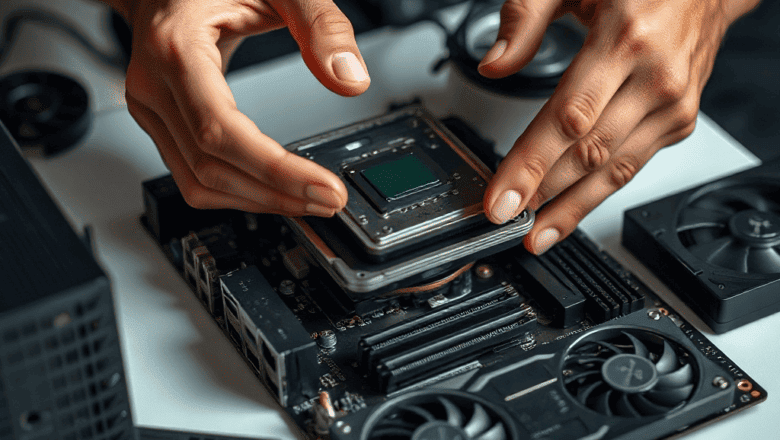
Yeni bir bilgisayar toplamak heyecan vericidir; ancak yanlış seçilen tek bir parça, tüm sistemi çalışmaz hâle getirebilir. Piyasada yüzlerce işlemci, anakart ve RAM modeli varken doğru kombinasyonu bulmak ciddi bir araştırma gerektirir. Neyse ki bilgisayar bileşenleri uyumu, belirli kurallar ve çevrimiçi araçlarla kolayca kontrol edilebilir.
Bu rehberde, parçaların birbiriyle uyumlu olup olmadığını adım adım nasıl anlayacağınızı öğreneceksiniz. Soket tiplerinden güç kaynağı hesaplarına kadar her kritik noktaya değineceğiz. Amacımız, hem zamandan hem de bütçeden kazandıracak pratik bir yol haritası sunmak.
Temel Kavramlar ve Tanımlar
Bilgisayar bileşenleri uyumu denildiğinde akla ilk gelen, parçaların fiziksel ve elektriksel olarak birbirini desteklemesidir. Bir işlemci ancak doğru soket yapısına sahip anakarta takılabilir; RAM ise anakartın desteklediği nesil ve hızda olmalıdır. Bu eşleşme sağlanamazsa sistem açılmayabilir ya da performans ciddi şekilde düşebilir.
Uyumluluk kontrolünde dört temel katman öne çıkar: soket ve yonga seti, bellek standardı, PCIe bağlantıları ve güç gereksinimleri. Bunlara ek olarak BIOS sürümü bile bazı yeni işlemcilerin çalışması için güncel olmalıdır. Dolayısıyla süreç yalnızca fiziksel uyuma değil, yazılımsal desteğe de bakar.
Ardından kasa boyutu ve soğutma kapasitesi gelir. Büyük bir ekran kartı, küçük bir kasaya sığmayabilir; güçlü bir işlemci ise yetersiz soğutmayla aşırı ısınır. Bu yüzden uyumluluk, birçok değişkenin aynı anda değerlendirilmesini gerektiren bütünsel bir süreçtir.
İşlemci ve Anakart Uyumu Soket ve Yonga Seti Kontrolü
İşlemci seçerken ilk bakılması gereken nokta, işlemcinin soket tipidir. Intel tarafında LGA1700 veya LGA1851, AMD tarafında ise AM4 ve AM5 gibi soketler bulunur. Anakartın soketi ile işlemcinin soketi birebir aynı olmak zorundadır; aksi hâlde parçalar fiziksel olarak birbirine uymaz.
Ancak soket uyumu tek başına yeterli değildir. Anakartın yonga seti de işlemciyi desteklemelidir; örneğin eski bir B450 anakart, yeni nesil bir Ryzen işlemciyi BIOS güncellemesi olmadan tanımayabilir. Bu yüzden anakart üreticisinin resmî destek listesini kontrol etmek en güvenilir yöntemdir.
Ayrıca işlemcinin güç tüketimi, anakartın VRM kalitesiyle doğrudan ilişkilidir. Yüksek çekirdekli bir işlemci, zayıf VRM’li bir anakartta tam performans veremeyebilir. Özellikle overclock yapacaklar, anakartın güç dağıtım kapasitesini araştırmalıdır.
Pratikte PCPartPicker gibi araçlar, seçilen işlemci ve anakartın uyumlu olup olmadığını otomatik gösterir. Yine de resmî üretici sayfalarını ve kullanıcı deneyimlerini incelemek, olası sürprizleri önceden fark etmenizi sağlar.
RAM ve Anakart Uyumu DDR Tipi Hız ve Kapasite Sınırları
Bellek seçiminde en kritik kural, DDR neslinin doğru belirlenmesidir; DDR4 ve DDR5 fiziksel olarak birbirine uymaz. Anakartınızın desteklediği nesli öğrenmeden RAM satın almak, en yaygın hatalardan biridir. Bu bilgi, anakartın ürün sayfasında açıkça belirtilir.
Nesil uyumu tamamsa sırada hız ve kapasite sınırları vardır. Anakart, belirli bir MHz değerine kadar RAM destekler; daha yüksek hızda çalışan modüller genellikle otomatik olarak daha düşük hızda çalışır. XMP veya EXPO profili etkinleştirilerek bu hızın tamamı kullanılabilir.
Kapasite konusunda işletim sisteminin ve anakartın üst limitleri de göz önünde bulundurulmalıdır. Çoğu modern anakart 128 GB veya 192 GB’a kadar bellek desteklerken, eski modellerde bu değer 64 GB ile sınırlı kalabilir. Ayrıca dört slotun tamamının doldurulması, bellek hızını düşürebilir.
Dikkat edilmesi gereken. bir diğer nokta ise dört bellek slotunun tamamının doldurulmasının, modüllerin yüksek hızda çalışma ihtimalini düşürmesidir. Çift kanal mimarisinde genellikle ikinci ve dördüncü slotların kullanılması, stabilite açısından en doğru tercihtir. Ayrıca RAM satın almadan önce anakartın test edilmiş modeller listesi olan QVL’yi incelemek, ileride yaşanabilecek uyumsuzluk sorunlarının önüne geçer.
Ekran Kartı ve Güç Kaynağı Uyumu
Ekran kartı seçerken anakarttaki PCIe x16 slotu ve kartın fiziksel uzunluğu öne çıkar. Günümüzde sürüm fark etmeksizin çoğu anakart, modern ekran kartlarıyla uyumlu çalışır; ancak dar kasalar, uzun kartlarla ciddi sorun yaşayabilir. Bu yüzden kasanın ekran kartı destek uzunluğu satın almadan önce mutlaka ölçülmelidir.
Güç kaynağı ise sistemin kalbi konumundadır. Tüm parçaların toplam güç tüketimi hesaplanmalı ve en az yüzde yirmi oranında yedek pay bırakılmalıdır. Örneğin 400 watt tüketen bir sistem için 550 watt’lık kaliteli bir PSU idealdir. Ayrıca ekran kartının gerektirdiği 8 veya 16 pinli PCIe güç kablolarının PSU üzerinde mevcut olduğundan emin olunmalıdır.
Depolama ve Kasa Uyumu
M.2 SSD’ler anakartın desteklediği boyut ve arayüze göre seçilmelidir; bazı anakartlar yalnızca PCIe NVMe, bazıları ise hem SATA hem NVMe modülleri destekler. Ayrıca M.2 slotlarının bazı SATA portlarını işgal ettiği unutulmamalıdır. Bu paylaşım, anakartın kullanım kılavuzunda açıkça belirtilir.
Kasa tarafında ise anakart form faktörü (ATX, Micro-ATX, Mini-ITX) kritik rol oynar. Yanlış boyuttaki bir anakart, kasanın montaj noktalarına uymayabilir. PSU boyutu ve kule tipi soğutucuların yüksekliği de kasa seçiminde sıkça gözden kaçan detaylardır; bu yüzden tüm ölçüleri birlikte değerlendirmek gerekir.
BIOS Güncellemeleri ve Sürücü Desteği
Yeni nesil işlemciler, eski anakartlarda BIOS güncellemesi olmadan tanınmayabilir. Birçok anakart üreticisinin sunduğu BIOS Flashback özelliği sayesinde işlemci takılmadan USB üzerinden güncelleme yapılabilir. Bu özellik mevcut değilse, uyumlu eski bir işlemci temin ederek ya da teknik servis desteğiyle güncelleme tamamlanabilir.
Ayrıca işletim sistemi kurulduktan sonra yonga seti sürücüleri ve ekran kartı sürücüleri güncel tutulmalıdır. Sürücü uyumsuzluğu, donanımsal sorunlarla karıştırılan mavi ekran hatalarına yol açabilir. Tüm bu yazılımsal adımlar, [bilgisayar bileşenleri uyumu] sürecinin tamamlayıcı parçasıdır.
Uzman Önerileri ve İpuçları
– Uyumluluk kontrolüne her zaman anakart üzerinden başlayın; işlemci, RAM ve depolama anakarta göre seçilir. – Üreticilerin resmî destek sayfalarını ziyaret edin; üçüncü taraf uyumluluk siteleri her zaman güncel olmayabilir. – PCPartPicker gibi çevrimiçi araçları ön eleme amacıyla kullanın, ancak son kararı resmî kaynaklarla verin. – Güç kaynağı seçerken yalnızca watt değerine değil, marka kalitesine ve 80 Plus sertifikasına da dikkat edin. – Kasa ile ekran kartı uzunluğunu santimetre cinsinden teyit edin; ölçü hatası en sık yapılan hatalardandır. – RAM hızını anakartın desteklediği maksimum değerle karşılaştırın; gereksiz yüksek hızlı modüller bütçe israfı olabilir. – İşlemci satın almadan önce mevcut anakartın BIOS güncellemesi gerektirip gerektirmediğini araştırın. – İşlemci soğutucusu seçerken TDP değerini ve kasanın fan kapasitesini birlikte değerlendirin. – Anakartın QVL listesinde yer alan RAM modellerini önceliklendirin; bu liste test edilmiş uyumluları gösterir. – Satın alma öncesinde kullanıcı yorumlarını ve gerçek sistem toplama videolarını inceleyerek pratik deneyimlerden faydalanın.
Sıkça Sorulan Sorular
Anakart ile işlemci uyumunu nasıl anlarım?
Anakart üreticisinin web sitesindeki CPU destek listesine bakmak en güvenilir yöntemdir. İşlemcinin soket tipi ile anakartın soket tipi birebir aynı olmalı ve işlemci listede yer almalıdır. Ayrıca anakartın BIOS sürümü, işlemcinin gerektirdiği sürümden eski olmamalıdır.
DDR4 RAM anakarta DDR5 takılabilir mi?
Hayır, DDR4 ve DDR5 modüllerinin fiziksel çentik konumları farklıdır ve birbirine uymaz. Yanlış nesil RAM takmak hem anakarta hem de bellek modülüne zarar verebilir. Bu yüzden anakartın desteklediği bellek neslini ürün sayfasından kontrol etmeden satın alma yapılmamalıdır.
500W güç kaynağı her sisteme yeter mi?
Bu tamamen sistemin toplam güç tüketimine bağlıdır. Orta seviye bir sistem için 500W genellikle yeterli olsa da üst düzey ekran kartları ve işlemciler için 750W ve üzeri gerekebilir. Online güç hesaplayıcıları kullanılarak net bir ihtiyaç değeri öğrenilebilir.
Kasa yanlış seçilirse ne olur?
Kasa dar olduğunda ekran kartı sığmayabilir, kule tipi soğutucu yan kapakla çakışabilir veya PSU montajı yapılamayabilir. Bu durumda parçaların iadesi veya kasanın değiştirilmesi gerekir; bu da hem zaman hem de ek maliyet demektir.
Sonuç
Bilgisayar bileşenleri uyumu, dikkatli bir araştırma süreci gerektirir; ancak doğru adımlar izlendiğinde oldukça keyifli bir hâle dönüşür. Soket uyumu, RAM nesli, güç kaynağı kapasitesi ve kasa boyutu gibi temel noktaları kontrol ederek sorunsuz çalışan bir sistem kurmak mümkündür. Unutulmamalıdır ki birkaç dakikalık kontrol, hem para hem de zaman kaybını önler. Bu rehberdeki adımları sırasıyla uygulayan herkes, donanım uyumluluk kontrolü sürecini güvenle tamamlayabilir.