Bilgisayar Açılmıyor Sorunu Nasıl Çözülür?
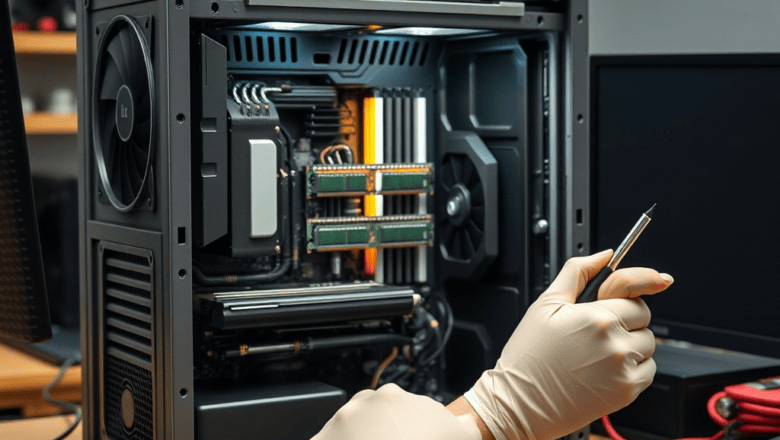
Bilgisayar açılmıyor sorunu, neredeyse her kullanıcının hayatında en az bir kez karşılaştığı sinir bozucu bir durumdur. Sabah işe başlayacakken ya da önemli bir projeyi teslim edecekken ekranın hiç tepki vermemesi, panik yaratabilir. Ancak bu sorunun büyük bir kısmı, profesyonel yardım gerektirmeden evde çözülebilir. Doğru adımları bilmek, hem zaman hem de para kaybının önüne geçer.
Bu rehberde bilgisayar açılmıyor sorununun en yaygın nedenlerini, adım adım çözüm yöntemlerini ve uzun vadede bu sorunu önlemenin yollarını bulacaksınız. İster masaüstü ister dizüstü bilgisayar kullanın, aşağıdaki kontroller sorunun kaynağını tespit etmenize yardımcı olacak. Önemli olan sakin kalmak ve sorunları sistematik şekilde ele almaktır.
Temel Kavramlar ve Tanımlar
Bilgisayar açılmıyor ifadesi, aslında birden fazla farklı sorunu kapsar. Cihaz hiç güç almıyor olabilir, güç aldığı halde ekrana görüntü gelmiyor olabilir ya da işletim sistemi açılmadan mavi ekranla karşılaşıyor olabilirsiniz. Bu ayrımları yapmak, doğru çözüme ulaşmanın ilk adımıdır.
Güç sorunları genellikle anakart, güç kaynağı veya kablolarla ilgilidir. Görüntü sorunları ise monitör, ekran kartı veya RAM kaynaklı olabilir. Yazılım kaynaklı sorunlar ise işletim sisteminin başlatılamaması veya sürücü çakışmaları nedeniyle ortaya çıkar. Hangi kategoriye girdiğinizi belirlemek, çözüm sürecini önemli ölçüde hızlandırır.
Güç Kaynağı ve Elektrik Bağlantılarını Kontrol Etme
İlk yapılması gereken en basit kontrol, elektrik bağlantılarıdır. Bilgisayarın güç kablosunun prize tam oturduğundan ve prizin çalıştığından emin olun. Farklı bir cihazı aynı prize takarak elektrik geldiğini test edebilirsiniz. Ayrıca güç kablosunun kasa veya monitör tarafındaki bağlantılarını da kontrol etmekte fayda var.
Kasa üzerindeki güç düğmesine bastığınızda hiçbir ışık yanmıyor veya fan dönmüyorsa, sorun büyük ihtimalle güç kaynağındadır. Güç kaynağı testi için bir multimetre kullanılabilir ya da bildiğiniz çalışan bir güç kaynağını deneyebilirsiniz. Dizüstü bilgisayarlarda ise adaptörün ve şarj kablosunun sağlam olduğunu kontrol etmek gerekir.
Uzatma kablosu, çoklu priz veya regülatör kullanıyorsanız, bunların arızalanmış olabileceğini unutmayın. Elektrik dalgalanmaları güç kaynağına ciddi zarar verebilir. Bu yüzden kaliteli bir UPS veya regülatör kullanmak, bilgisayar açılmıyor sorununu önlemenin etkili yollarından biridir. Ayrıca farklı bir priz denemek de sorunu hızlıca çözebilir.
Ekran ve Görüntü Sorunlarını Ayırt Etme
Bilgisayarın çalıştığını ama ekranın karanlık kaldığını düşünün. Fanlar dönüyor, ışıklar yanıyor ancak monitörde hiçbir görüntü yok. Bu durumda sorun ekran kartında, monitörde veya bağlantı kablosunda olabilir. Öncelikle monitörün açık olduğunu ve doğru giriş kaynağını seçtiğinizi kontrol edin.
VGA, HDMI veya DisplayPort kablosunun gevşemiş olması çok yaygın bir nedendir. Kabloyu çıkarıp tekrar takmak veya farklı bir kablo denemek sorunu çözebilir. Ayrıca monitörü başka bir bilgisayara bağlayarak monitörün sağlam olup olmadığını test edebilirsiniz. Monitörde “Sinyal Yok” uyarısı çıkıyorsa, bilgisayardan görüntü sinyali gönderilmiyor demektir.
Masaüstü bilgisayarlarda ekran kartı arızası da sık karşılaşılan bir durumdur. Bilgisayarınızda dahili grafik birimi varsa, ekran kartını çıkarıp monitörü anakarta bağlamayı deneyin. Ekran kartını [güç kaynağı testi] yöntemleriyle birlikte değerlendirmek, sorunun donanımsal olup olmadığını anlamanıza yardımcı olur. Görüntü geliyorsa ekran kartı arızalıdır.
Donanım Bileşenlerini Sıfırlama RAM ve BIOS
RAM sorunları, bilgisayar açılmıyor sorununun en sık görülen nedenlerinden biridir. Hatalı veya gevşek RAM modülleri, cihazın açılmasını engelleyebilir. Bu durumda kasa kapağını açıp RAM modüllerini çıkarmak ve temas yüzeylerini silmek işe yarayabilir. Modülleri tekrar takarken yerine tam oturduğundan emin olun.
Birden fazla RAM modülü kullanıyorsanız, tek modülle açmayı denemek sorunu izole etmenin en pratik yoludur. Modülleri farklı yuvalarda deneyerek arızalı yuvayı da tespit edebilirsiniz. Silgi kullanarak RAM’lerin altın renkli temas yüzeylerini temizlemek, oksitlenme kaynaklı temas sorunlarını ortadan kaldırır.
BIOS sıfırlama da bir diğer kurtarıcı yöntemdir. Anakart üzerindeki CMOS pilini çıkarıp birkaç dakika bekledikten sonra tekrar takmak, BIOS ayarlarını fabrika değerlerine döndürür. Bu işlem, hatalı BIOS ayarları nedeniyle açılmayan bilgisayarlarda sıklıkla çözüm sağlar. Ayrıca anakart üzerindeki güç düğmesine basılı tutarak da sıfırlama yapılabilir.
Yazılım ve İşletim Sistemi Kaynaklı Sorunlar
Bilgisayar güç alıyor, marka logosu görünüyor ama işletim sistemi bir türlü açılmıyorsa, sorun yazılımsal olabilir. Bu durumda güvenli modda başlatmayı denemek ilk adımdır. Windows kullanıcıları, açılış sırasında F8 veya Shift + F8 tuşlarına basarak güvenli moda erişebilir. Güvenli modda açılan sistem, son yüklenen sürücünün veya güncellemenin soruna yol açtığını gösterir.
Son yüklenen program veya güncelleme öncesindeki bir sistem geri yükleme noktasına dönmek, sorunu hızlıca çözebilir. Windows kurtarma ortamı, onarım seçenekleri sunar ve başlangıç onarımı aracı ile otomatik düzeltmeler yapabilir. İşletim sistemi dosyalarının bozulması durumunda ise komut isteminden sfc /scannow komutu çalıştırılabilir.
Sistemin hiçbir şekilde açılmaması durumunda, kurulum USB’si ile kurtarma ortamı oluşturmak gerekebilir. Önyükleme sırasını değiştirerek USB’den başlatma yapılabilir. Bu yöntemle işletim sistemini onarmak veya verileri yedekleyerek temiz kurulum gerçekleştirmek mümkündür. Düzenli yedekleme alışkanlığı, olası veri kayıplarını önler.
Aşırı Isınma ve Donanım Arızalarını Tespit Etme
Aşırı ısınma, bilgisayarın kendini koruma amacıyla kapanmasına veya açılmamasına neden olabilir. İşlemci fanının çalışmadığı veya termal macunun kuruduğu durumlarda cihaz kısa sürede aşırı ısınır. Bilgisayar açılıp birkaç saniye sonra kapanıyorsa, bu genellikle ısınma kaynaklıdır. Fanları temizlemek ve hava akışını sağlamak bu sorunu çözer.
Anakart üzerinde şişmiş kondansatörler veya yanık izleri, fiziksel donanım arızasına işaret eder. Bu tür durumlarda anakartın veya diğer bileşenlerin profesyonel servis tarafından incelenmesi gerekir. Kasa açıkken içerideki kabloların gevşek olup olmadığını ve ekran kartının tam oturup oturmadığını kontrol etmek de önemlidir.
Disk sürücüsü arızası da açılmama nedenlerinden biridir. Önyükleme yapılamayan bir sabit disk veya SSD, sistemin başlamasını engeller. BIOS’ta diskin algılanıp algılanmadığını kontrol etmek mümkündür. Disk algılanmıyorsa farklı bir SATA portu veya kablo deneyebilirsiniz. Verileriniz önemliyse, disk kurtarma hizmetleri veya başka bir bilgisayara bağlama yöntemi değerlendirilebilir.
Uzman Önerileri ve İpuçları
Uzmanlar, bilgisayar açılmıyor sorunuyla karşılaşıldığında panik yapmamayı ve sistematik şekilde ilerlemeyi önerir. İşte alanında deneyimli teknisyenlerin en çok üzerinde durduğu öneriler:
– Güç kablosunu ve prizi her zaman ilk olarak kontrol edin. En basit çözümler çoğu zaman en olası olanlardır. – Tüm çevre birimlerini (USB, yazıcı, harici disk) çıkararak bilgisayarı tek başına açmayı deneyin. – Kasa üzerindeki güç düğmesi arızalı olabilir; anakart üzerindeki güç pinlerini kısa devre ederek test edin. – RAM modüllerini çıkarıp temas yüzeylerini temizledikten sonra tek tek yerleştirin. – CMOS pilini çıkararak BIOS sıfırlaması yapın, bu birçok başlatma sorununu çözer. – Dizüstü bilgisayarda pili çıkarıp güç adaptörüyle doğrudan çalıştırmayı deneyin. – Ekran kartı arızası şüphesinde dahili grafik birimine geçiş yapın. – Güvenli modda açmayı deneyin ve güncel olmayan sürücüleri tespit edin. – Sistemi geri yükleme noktasına döndürerek son değişiklikleri geri alın. – Düzenli fan temizliği ve termal macun değişimi ile ısınmanın önüne geçin. – Verilerin. izi düzenli olarak yedeklemek, en kritik önlemdir. Açılmayan bir bilgisayardaki verilere ulaşmak her zaman mümkün olmayabilir. Harici disk veya bulut depolama çözümleriyle düzenli yedek almak, olası bir felakette büyük rahatlık sağlar.
Tüm bu adımlar denendikten sonra hâlâ çözüm bulunamıyorsa, sorun büyük olasılıkla anakart veya işlemci kaynaklıdır. Bu noktada profesyonel bir teknik servise başvurmak en doğru karar olacaktır. Kullanıcının yapabileceği müdahaleler sınırlıdır ve yanlış bir müdahale mevcut durumu daha da kötüleştirebilir.
Sıkça Sorulan Sorular
Bilgisayar hiç açılmıyor ve güç ışığı yanmıyorsa ne yapmalıyım?
Öncelikle güç kablosunu ve prizi kontrol edin. Ardından güç kaynağının arka tarafındaki açma-kapama anahtarının açık konumda olduğunu doğrulayın. Bu kontroller sonuç vermezse güç kaynağı arızalı olabilir ve değiştirilmesi gerekebilir.
Bilgisayar açılıyor ama ekrana görüntü gelmiyor, sorun ne olabilir?
Bu durumda öncelikle monitör bağlantılarını kontrol edin. HDMI veya VGA kablosunun gevşemesi en yaygın nedendir. Kablo sağlamsa ekran kartını çıkarıp tekrar takmayı deneyin. Sorun devam ederse ekran kartı veya monitör arızalı olabilir.
Bilgisayar birkaç saniye çalışıp kapanıyorsa ne yapmalıyım?
Bu belirti genellikle aşırı ısınma veya güç kaynağı yetersizliğine işaret eder. Fanların düzgün çalıştığını ve hava kanallarının temiz olduğunu kontrol edin. Ayrıca CMOS pilini sıfırlayarak BIOS ayarlarını yeniden başlatmayı deneyebilirsiniz.
Bilgisayar açılmıyor ama fanlar dönüyor, bu durum ne anlama gelir?
Fanların dönmesi güç geldiğini gösterir ancak görüntü çıkışı olmaması, ekran kartı, RAM veya anakart kaynaklı bir soruna işaret edebilir. RAM modüllerini tek tek deneyerek ve ekran kartını yeniden yerleştirerek başlayın. Sorun hâlâ sürüyorsa anakart arızası olasılığı yüksektir.
Sonuç
Bilgisayar açılmıyor sorunu, doğru yaklaşımla çoğu zaman evde çözülebilir. Sistematik bir kontrol süreci izlemek, hem zaman kazandırır hem de gereksiz servis masraflarının önüne geçer. Güç bağlantılarından başlayarak donanım bileşenlerine, ardından yazılımsal çözümlere doğru ilerleyen bir yol haritası, sorunun kaynağını hızlıca tespit etmenizi sağlar.
Unutulmaması gereken en önemli nokta, düzenli bakım ve yedekleme alışkanlığının bu tür sorunların büyük bir kısmını baştan önlediğidir. Temiz bir iç donanım, güncel sürücüler ve korumalı elektrik bağlantıları, bilgisayarınızın ömrünü uzatır. Sorun çözülemediğinde ise profesyonel destek almaktan çekinmeyin.