Anakart İşlemci Uyumluluğu Nasıl Kontrol Edilir?
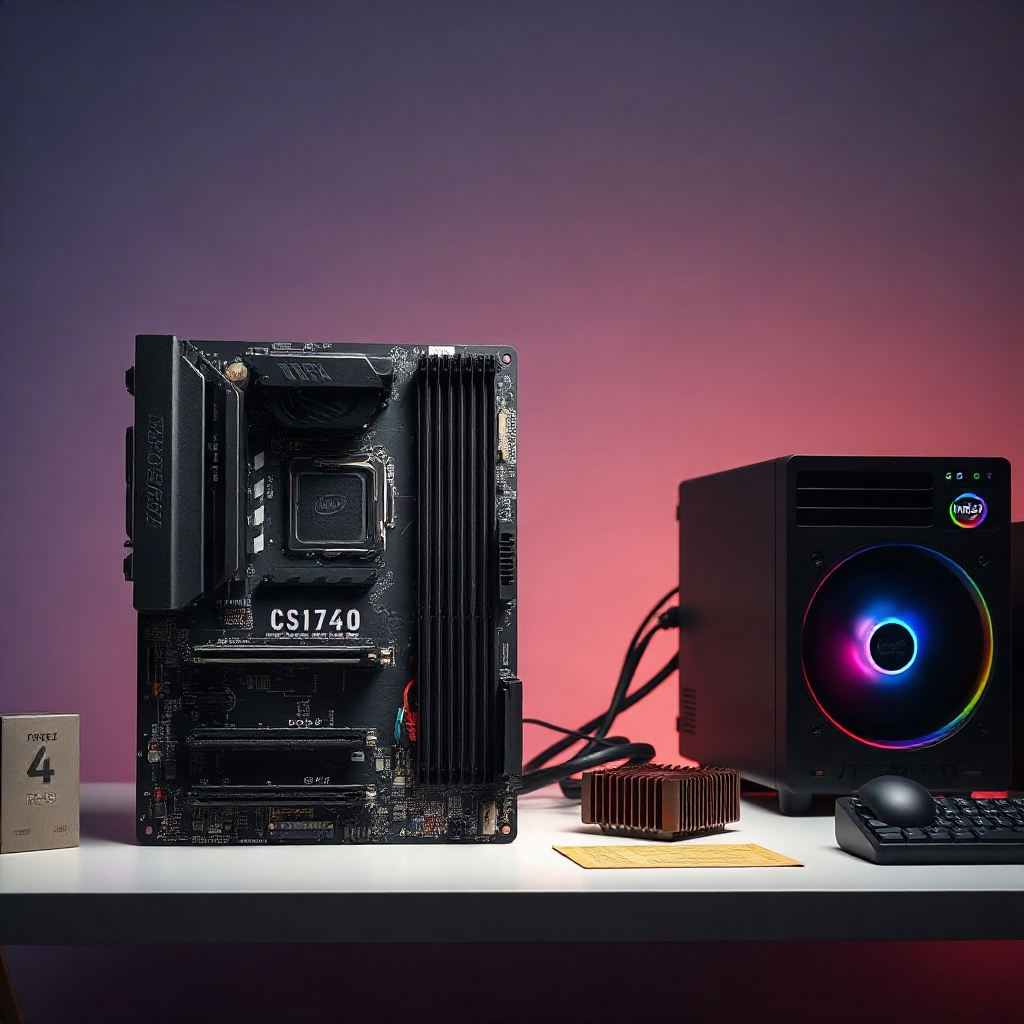
Anakart uyumluluğu, bir bilgisayarın temel bileşenleri arasında en kritik denge noktasıdır. Satın alınan bir CPU’nun, anakartın soketine, BIOS sürümüne ve güç kaynağına uyumlu olması, sistemin stabil çalışması için şarttır. Bu nedenle, yeni bir sistem kurarken veya yükseltme yaparken uyumluluk kontrolü, hem zaman hem de maliyet açısından büyük avantaj sağlar. Aşağıdaki rehber, deneyimli bir SEO uzmanı, araştırmacı içerik yazarı ve profesyonel gazeteci bakış açısından, anakart ve işlemci uyumluluğunu adım adım nasıl kontrol edebileceğinizi anlatıyor.
Temel Kavramlar ve Tanımlar
Anakart, işlemcinin, RAM’in, depolama aygıtlarının ve diğer donanım bileşenlerinin birbirine bağlandığı ana devre kartıdır. İşlemci soketi, CPU’nun fiziksel olarak anakart üzerindeki bağ yerini ifade eder; bu soketin tipine göre uyumlu CPU modelleri değişir. BIOS veya UEFI, donanım bileşenlerini tanıyan ve sistem başlatımını yöneten yazılımdır.
Uyumluluk kontrolü, üç ana unsurun (CPU soketi, BIOS sürümü ve güç kaynağı/soğutma) birlikte gözden geçirilmesiyle sağlanır. Bu süreç, hatalı bileşenlerin sistem hatalarına, düşük performansa veya donanım arızalarına yol açmasını önler.
Özetle, anakart uyumluluğu, sistemin tüm bileşenlerinin birbirine uyumlu bir şekilde çalışmasını sağlayan, sistem stabilitesi ve uzun ömürlülüğü için kritik bir kavramdır.
Anakart Farklılıkları ve CPU Tipleri
Anakartlar, üretici ve modeline göre farklı çipsetler ve soket tipleri sunar. Örneğin Intel’in Z590 çipseti, LGA1200 soketine sahip CPU’ları desteklerken, AMD’nin X570 çipseti AM4 soketine yöneliktir. Çipset, anakartın hangi özellikleri (PCIe hızı, M.2 desteği, USB port sayısı) sunacağını belirler.
CPU tipleri ise, işlemcinin mimarisi, çekirdek sayısı ve çekirdek hızı gibi performans parametrelerini içerir. Örneğin, Intel Core i7-10700K, 8 çekirdekli, 14 Thread, 3.8 GHz baz hızına sahip bir işlemcidir. Bu tür bilgiler, anakartın işlemciyi destekleyip desteklemediğini belirlerken kullanılır.
Bunların yanı sıra, işlemci tipinin üretim teknolojisi (örneğin 14nm, 7nm) de uyumluluk üzerinde etkili olabilir, çünkü bazı eski anakartlar yeni nesil işlemcileri fiziksel olarak desteklemeyebilir.
Socket Türleri ve Uyumluluk Kontrolü
Socket türü, işlemcinin anakart üzerindeki fiziksel yuvasıdır. LGA, PGA ve BGA gibi tipler vardır; LGA (Land Grid Array) işlemciler lehimlenmiş konnektörlere sahipken, PGA (Pin Grid Array) ise pinli bağlantı kullanır. Anlık uyumluluk kontrolü için önce işlemcisinin soket tipini (örneğin LGA1151) ve anakartın soket tipini (örneğin LGA1200) karşılaştırmak gerekir.
Uyumluluk kontrolü için resmi üretici belgeleri ve çevrimiçi veri tabanları (CPU-Z, UserBenchmark) kullanılabilir. Bu kaynaklar, işlemci ve anakartın soket uyumluluğu hakkında kesin bilgi sunar.
Eğer soket farklıysa, işlemciyi yedekleme veya anakartı değiştirme seçenekleri değerlendirilir; soket uyumsuzluğu, sistemin başlatılamamasına yol açar.
BIOS Güncellemesiyle Uyumluluk Artırma
Çoğu modern anakart, BIOS güncellemeleri ile yeni nesil işlemcileri desteklemeye başlar. BIOS, anakartın anakart üreticisi tarafından sağlanan firmware güncellemeleri ile güncellenir. Güncelleme, yeni işlemci modelini tanıma yeteneği kazandırır.
BIOS güncellemesi yaparken dikkat edilmesi gerekenler: (1) Güncelleme dosyasının doğru model ve seri numarasına uyduğundan emin olun; (2) BIOS güncellemesini kapalı bir ortamda gerçekleştirin; (3) UPS veya kesintisiz güç kaynağı kullanarak güncelleme sırasında güç kesintisini önleyin.
Güncelleme sonrası, BIOS menüsünde “Processor” veya “CPU” bölümünde yeni CPU’nun tanındığını doğrulamak gerekir.
RAM ve Güç Kaynağı Uyumluluğu
İşlemci ve anakart uyumluluğu kadar, RAM ve güç kaynağı da sistemin stabilitesi için kritiktir. RAM, anakartın desteklediği DDR türü (DDR4, DDR5) ve maksimum frekans (örneğin 3200MHz) açısından uyumlu olmalıdır. Yanlış RAM seçimi, sistem çökmesine veya yavaşlamasına yol açabilir.
Güç kaynağı ise, CPU’nun TDP (Thermal Design Power) değerini karşılayacak güç çıkışına sahip olmalıdır. Örneğin, 125W TDP’li bir işlemci için en az 650W’lık bir PSU önerilir. PSU’nun yeterli güç çıkışı, sistemin stabil çalışmasını sağlar.
Son olarak, soğutma sisteminin de CPU’nun ısı çıkışını gözetmesi gerekir; fan hızı ve soğutucu tipi uyumlu olmalıdır.
Uzman Önerileri ve İpuçları
1. Üretici Dokümantasyonu: Anakart ve CPU üreticisinin uyumluluk listelerini kontrol edin.
2. Çevrimiçi Veritabanları: CPU-Z, UserBenchmark gibi araçlarla işlemci ve anakart bilgilerini karşılaştırın.
3. BIOS Güncelleme: Yeni işlemci desteklenmiyorsa, anakart BIOS’unu güncelleyin.
4. RAM Uyumluluğu: Anakartın desteklediği RAM hızı ve kapasitesini doğrulayın.
5. Güç Kaynağı Seçimi: CPU’nun TDP’sine göre yeterli wattajlı PSU seçin.
6. Soğutma Sistemleri: İşlemci soğutucusunun uyumlu olduğundan emin olun.
7. Çekirdek ve Thread: Çok çekirdekli işlemciler için yeterli PCIe lane ve yedekleme portları kontrol edin.
8. İşlemci Soğutma: 240mm veya 360mm lik soğutucular, yüksek TDP’li işlemciler için idealdir.
9. BIOS Ayarları: XMP profillerini etkinleştirerek RAM hızını optimize edin.
10. Yedekleme Planı: Uzun ömürlü bir sistem için BIOS, BIOS güncelleme ve veritabanı yedekleri tutun.
Sıkça Sorulan Sorular
1. Anakartın soket tipini nasıl kontrol ederim?
Anakartın soket tipini, ürün kutusundaki teknik spesifikasyonlardan veya üretici web sitesinden öğrenebilirsiniz. Ayrıca, anakartın üzerindeki etiketlerde “Socket LGA1200” gibi ifadeler bulunur.
2. İşlemci soketi değiştiğinde anakartı da değiştirmem mi gerekir?
Genellikle evet. Farklı soket tipleri fiziksel olarak uyumlu değildir. Ancak, bazı durumlarda BIOS güncellemesi ile eski soket anakartlar yeni işlemcileri destekleyebilir.
3. BIOS güncellemesi zorunlu mu?
Yeni bir işlemci kurarken, anakartın eski BIOS sürümü yeni işlemciyi tanımıyorsa güncelleme zorunlu olur. Ancak, uyumlu soket ve çipset varsa güncelleme gerekmez.
4. RAM hızı anakart tarafından desteklenmiyorsa ne olur?
Uyumsuz RAM, düşük hızda çalışır veya sistem çökebilir. Anakartın maksimum RAM hızı ve frekansı kontrol edilmeli.
5. PSU seçerken hangi kriterlere dikkat etmeliyim?
CPU’nun TDP’si, toplam sistem wattajı, PSU’nun 80 Plus sertifikası ve yeterli güç çıkışı (örneğin 650W) göz önünde bulundurulmalıdır.
Sonuç
Anakart uyumluluğu, bilgisayar performansı ve uzun ömürlülüğü için vazgeçilmez bir faktördür. Soket tipleri, BIOS sürümleri, RAM ve PSU uyumluluğu gibi unsurlar dikkatle kontrol edilmelidir. Uzman önerileri ve adım adım kontrol listesi, hem yeni başlayanlar hem de deneyimli kullanıcılar için pratik bir rehber sunar. Doğru bileşen seçimi ve güncellemelerle, sisteminiz hem stabil çalışacak hem de uzun süre sorunsuz hizmet verecektir.